 | Login | Signup |
JavaScript শেখার সময় সবচেয়ে বড় যে ভুলটা প্রায় সবাই করে, সেটা হলো—
Practice না করা।
অনেকেই কোর্স করে, ভিডিও দেখে, নোট মুখস্থ করে মনে করে JavaScript শিখে ফেলেছে।
কিন্তু বাস্তব সত্যি হলো—
Practice ছাড়া JavaScript শেখা সম্ভব না।
মুখস্থ বিদ্যা বেশি দিন থাকে না।
আমাদের মাথায় সব সময় নতুন নতুন আইডিয়া ঘোরে—
কিন্তু সেই আইডিয়া যদি সাথে সাথে পরীক্ষা না করা যায়, তাহলে ধীরে ধীরে সব হারিয়ে যায়।
—
ধরো তুমি JavaScript শিখছো।
অনেক টাকা খরচ করে কোর্স করছো।
কিন্তু প্রতিদিন যদি নিজে হাতে script লিখে, run করে, ভুল দেখে ঠিক না করো—
তাহলে শেখাটা শুধু কাগজেই থেকে যাবে।
JavaScript এমন একটা language—
যেটা না লিখলে, না ভাঙলে, না test করলে বোঝা যায় না
👉 কোন script কেন কাজ করছে
👉 কোথায় error হচ্ছে
👉 real website এ গেলে কী সমস্যা হবে
—
এখন একটা real life situation ভাবো—
তুমি কোথাও বন্ধুদের সাথে আড্ডা দিচ্ছো।
হঠাৎ মাথায় একটা JavaScript আইডিয়া এলো।
অথবা ChatGPT থেকে একটা script generate করলে।
এখন প্রশ্ন—
Script টা test করবে কীভাবে?
Laptop নেই।
PC নেই।
বাড়ি গিয়ে test করতে গেলে ততক্ষণে মাথা ঠান্ডা।
আগে হলে এখানেই সব শেষ।
এখন আর না।
—
Tools Browser ব্যবহার করলে তুমি—
• নিজের JavaScript script বানাতে পারো
• যেকোনো website এ inject করে test করতে পারো
• Script কাজ করছে নাকি না, সাথে সাথে বুঝতে পারো
• Script save করে রাখতে পারো, হারাবে না
• পরে বাড়ি গিয়ে laptop এ final code বসাতে পারো
সবচেয়ে গুরুত্বপূর্ণ বিষয়—
এতে website বা server side এ কোনো ক্ষতি হয় না।
সবকিছু শুধু তোমার মোবাইলেই locally run করে।
—
ধরো তুমি নিজের বা client এর website এ JavaScript add করতে চাও।
JavaScript তো programming language—
ভুল হতেই পারে।
এখন যদি তুমি সরাসরি server এ code বসাও আর বারবার error হয়—
• অন্য code নষ্ট হতে পারে
• server reload করতে হয়
• chair–table এ বসে সময় নষ্ট
• মাথা গরম
Solution?
আগে mobile দিয়ে inject করে test করো।
সব ঠিক থাকলে তারপর server এ final code বসাও।
Easy. খুব easy.
—
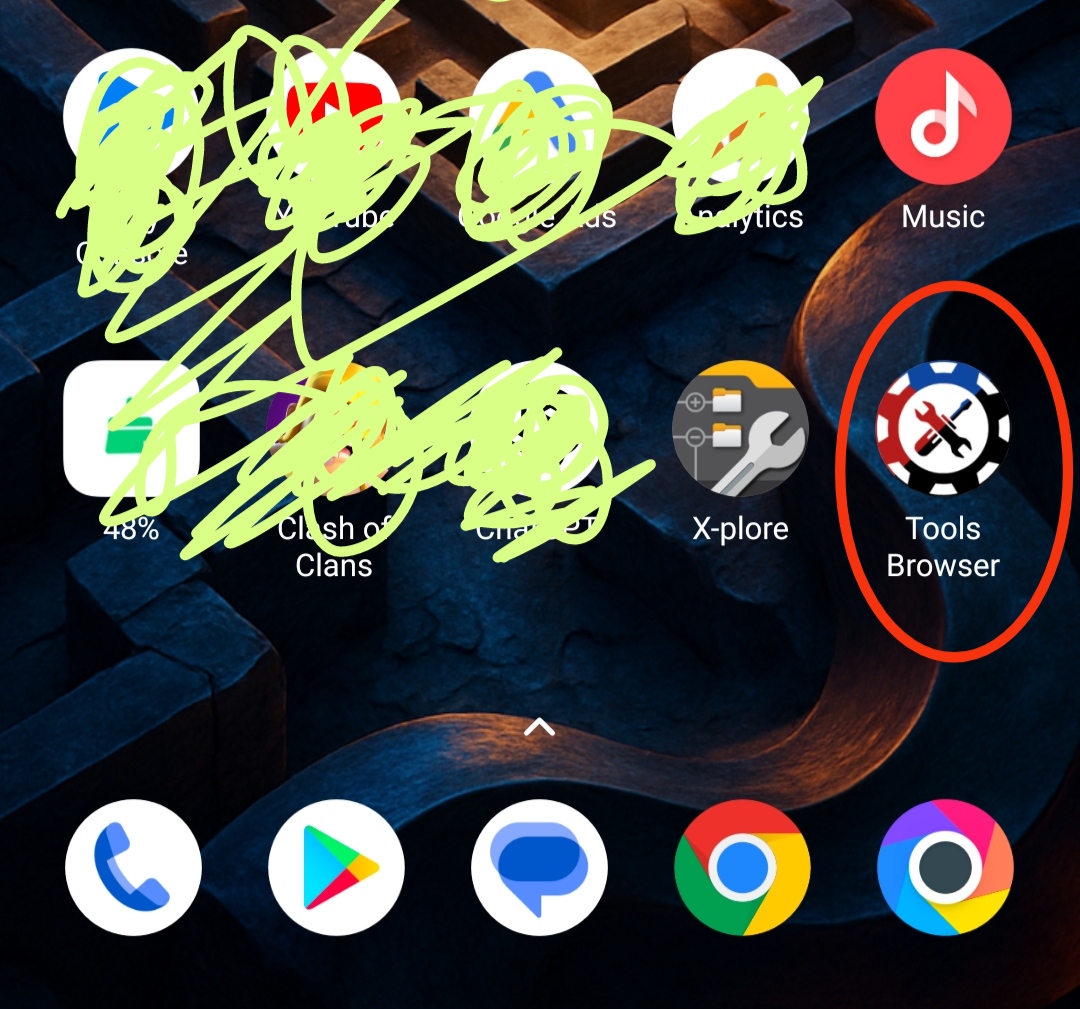
Step 1: Tools Browser open করো
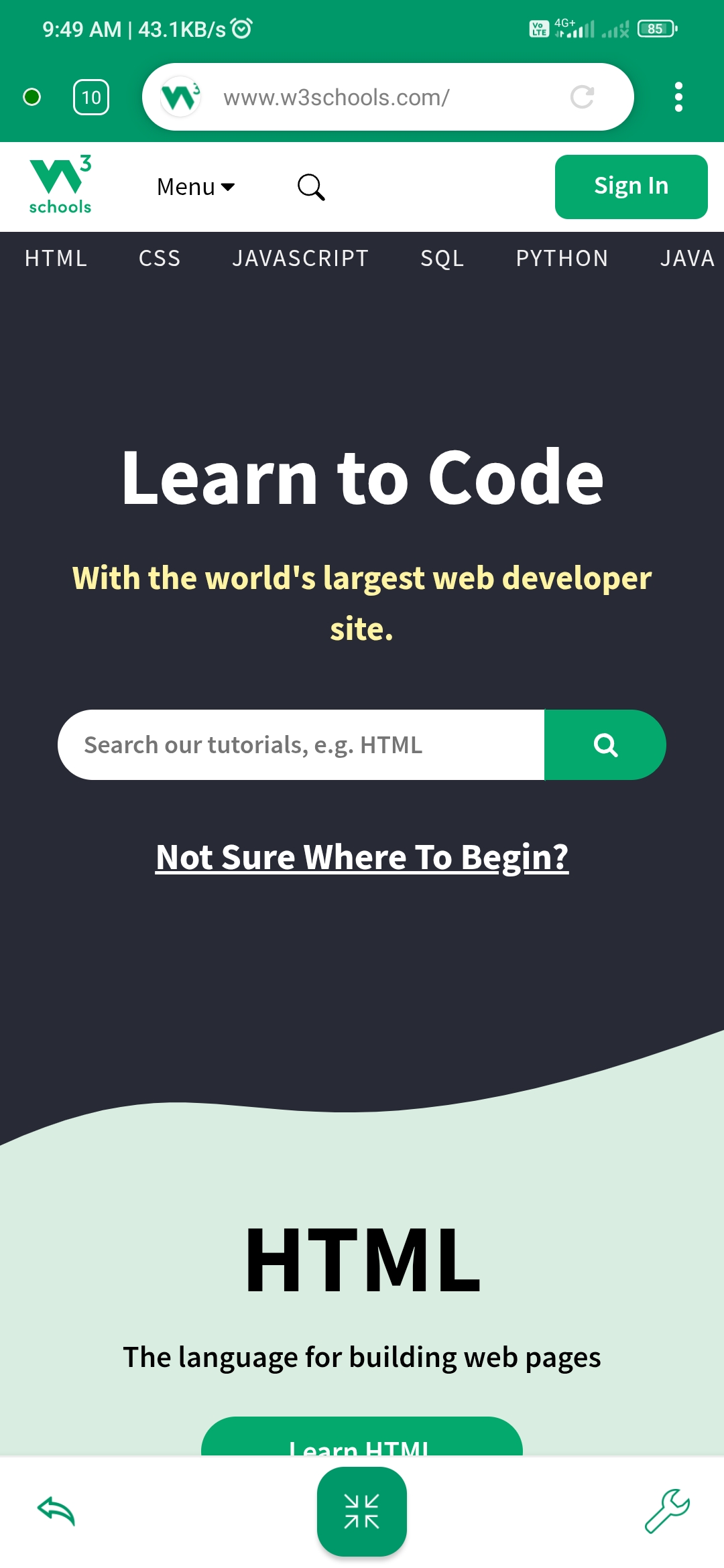
Step 2: যে website এ test করতে চাও সেটা open করো, আমি w3schools.com ওপেন করলাম।
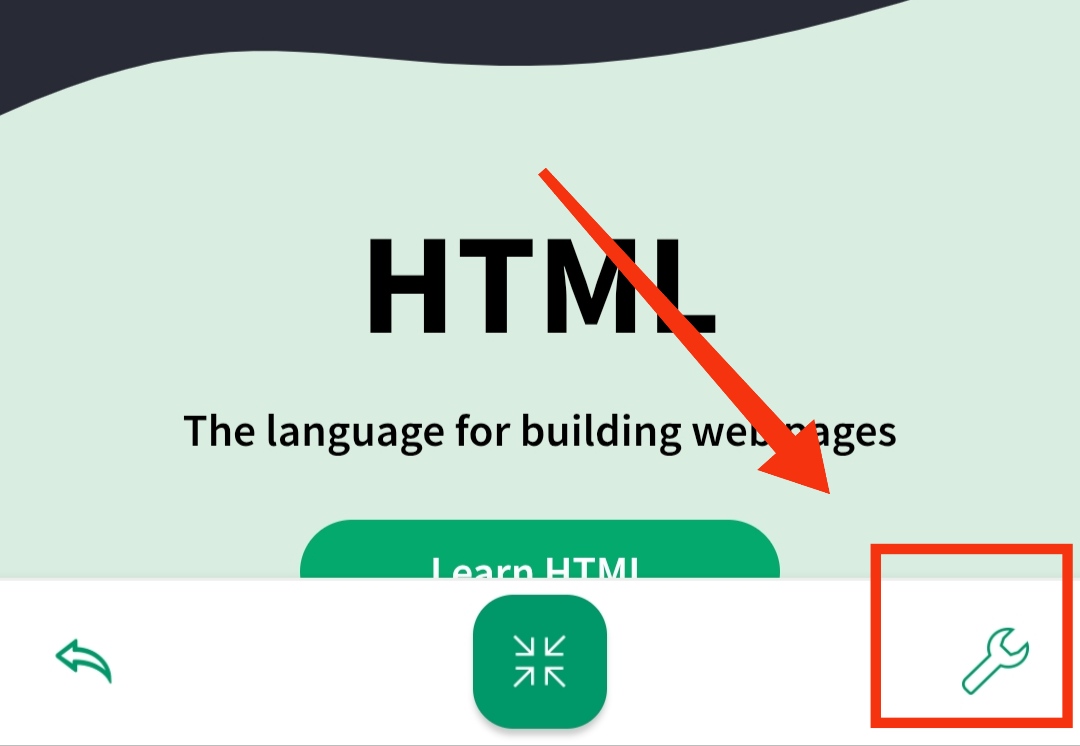
Step 3: Tools button এ click করো
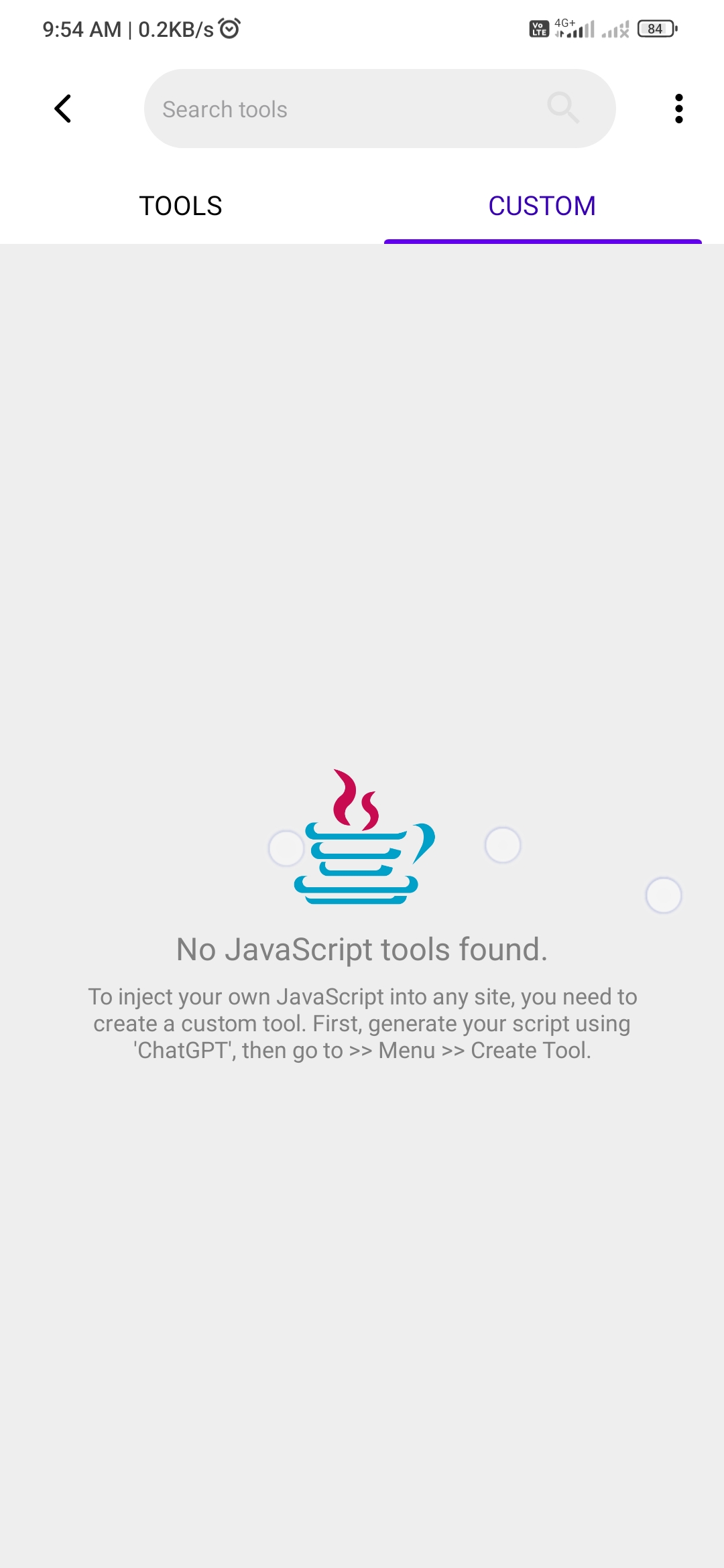
Step 4: Custom tab এ যাও
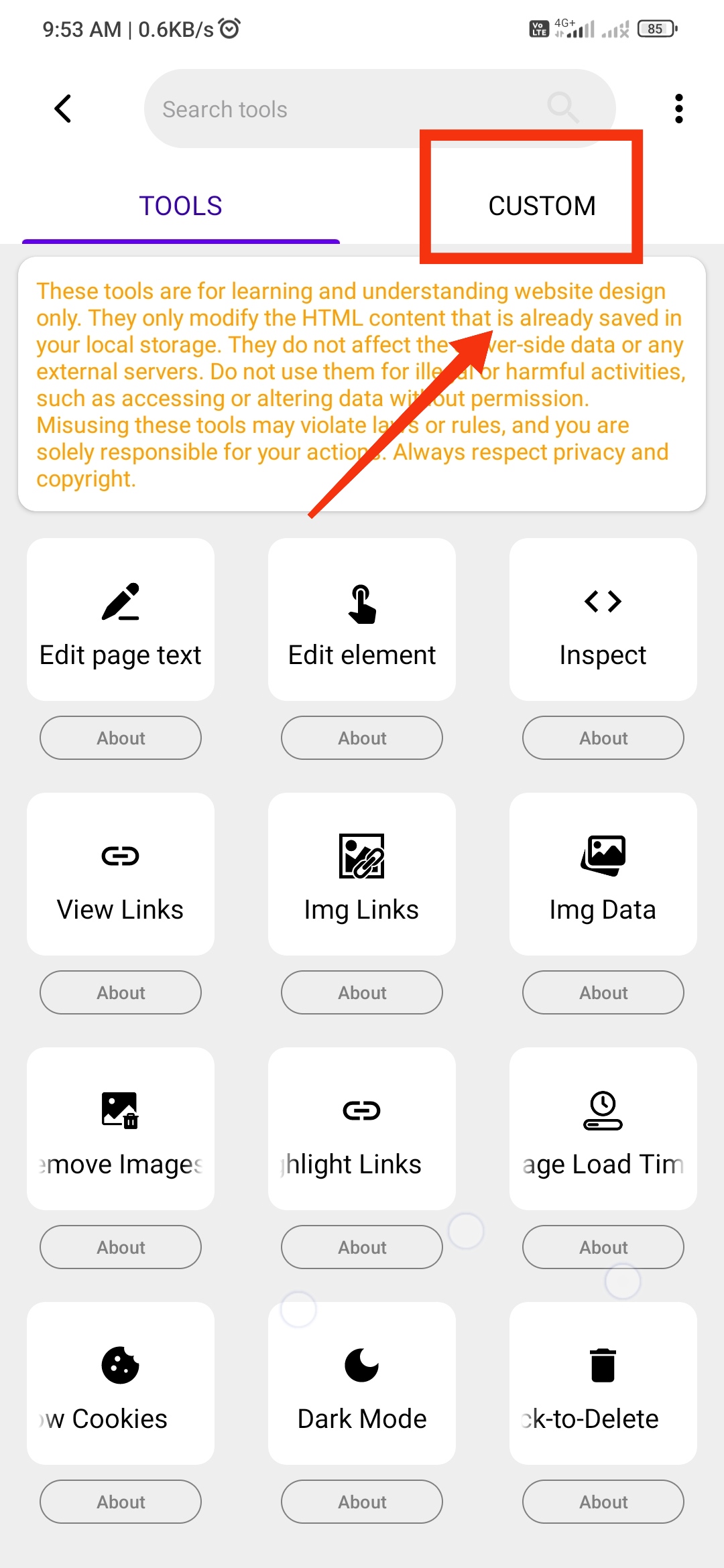
এই জায়গাটাই হলো তোমার
JavaScript Practice Ground
—
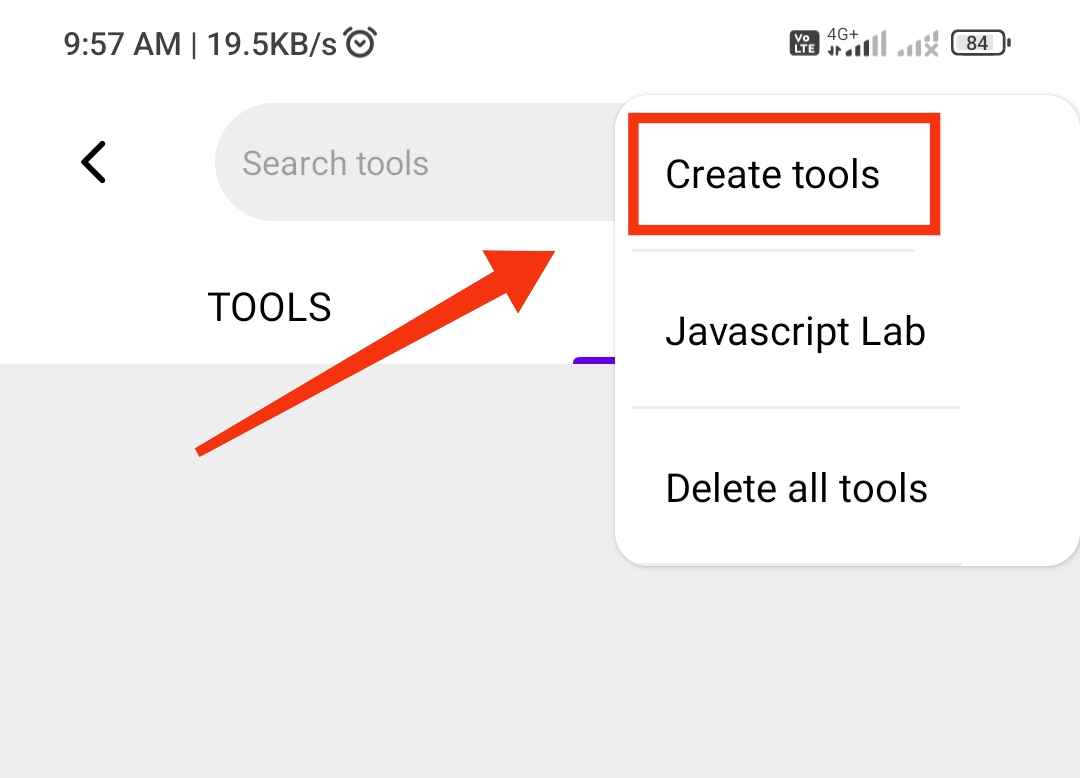
• Custom page এর মেনু থেকে Create tools এ ক্লিক করো
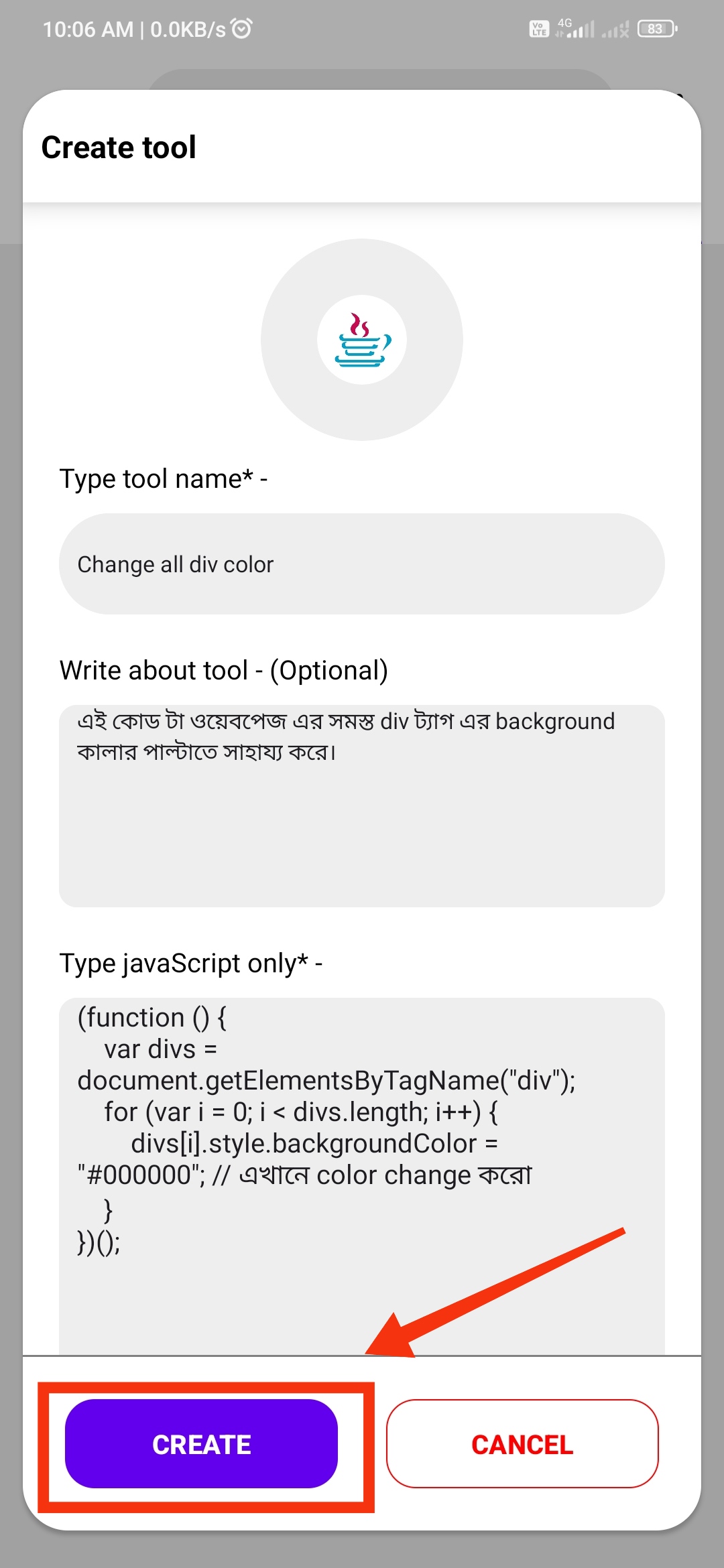
• Script এর একটা Title দাও (যাতে বুঝতে পারো এটা কী জন্য)
• Description লেখো – script কী করবে
• Raw JavaScript paste করো
তারপর CREATE বাটনে ক্লিক করো।
নিচের স্ক্রিনশট follow করো:
গুরুত্বপূর্ণ কথা:
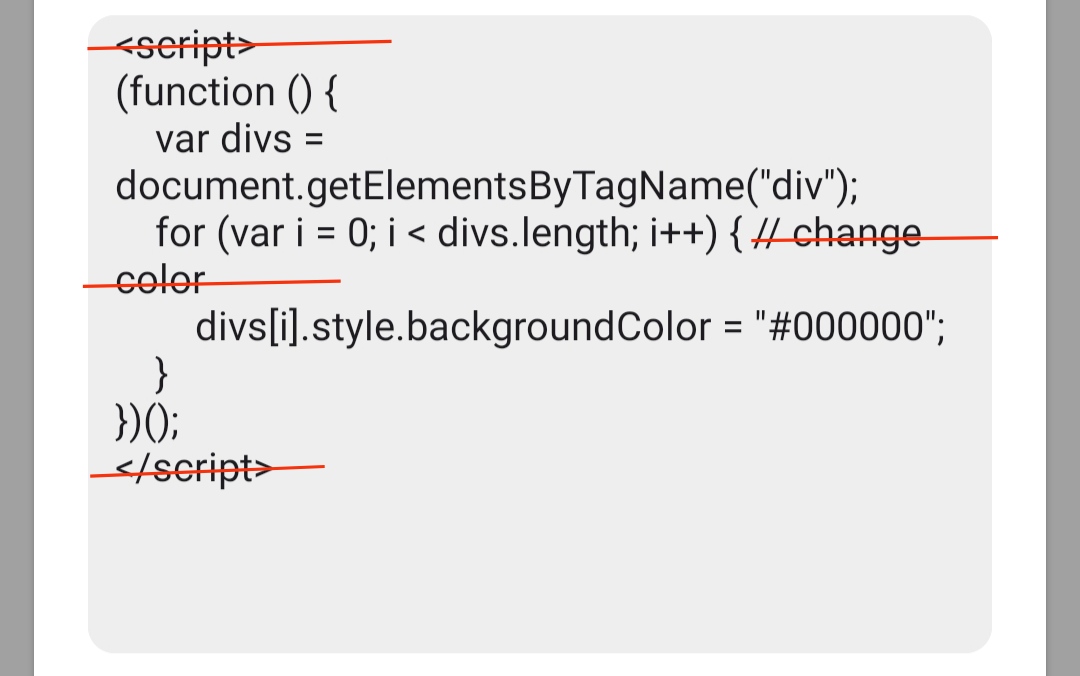
Tools Browser নিজে থেকেই Script tag handle করে।
তাই
script tag লিখবে না
শুধু raw JavaScript paste করো।
সম্ভব হলে কোডের ভেতর কমেন্ট লেখা থেকে বিরোত থাকবে।
// বাহ /* */
অনেক সময় কমেন্ট এর জন্যে কোড কাজ নাও করতে পারে।
দেখো নিচের ইমেজ এ আমি script tag এর সাথে সাথে comment ও কেটে দিয়েছি। যখন স্ক্রিপ টা server অ্যাড করবা তখন script tag add করে নিবা।
নিচের কোড টা দেখো।
(function () {
var divs = document.getElementsByTagName(“div”);
for (var i = 0; i < divs.length; i++) {
divs[i].style.backgroundColor = “#000000”;
}
})();
Create করার পর Custom tools tool তৈরি হবে।
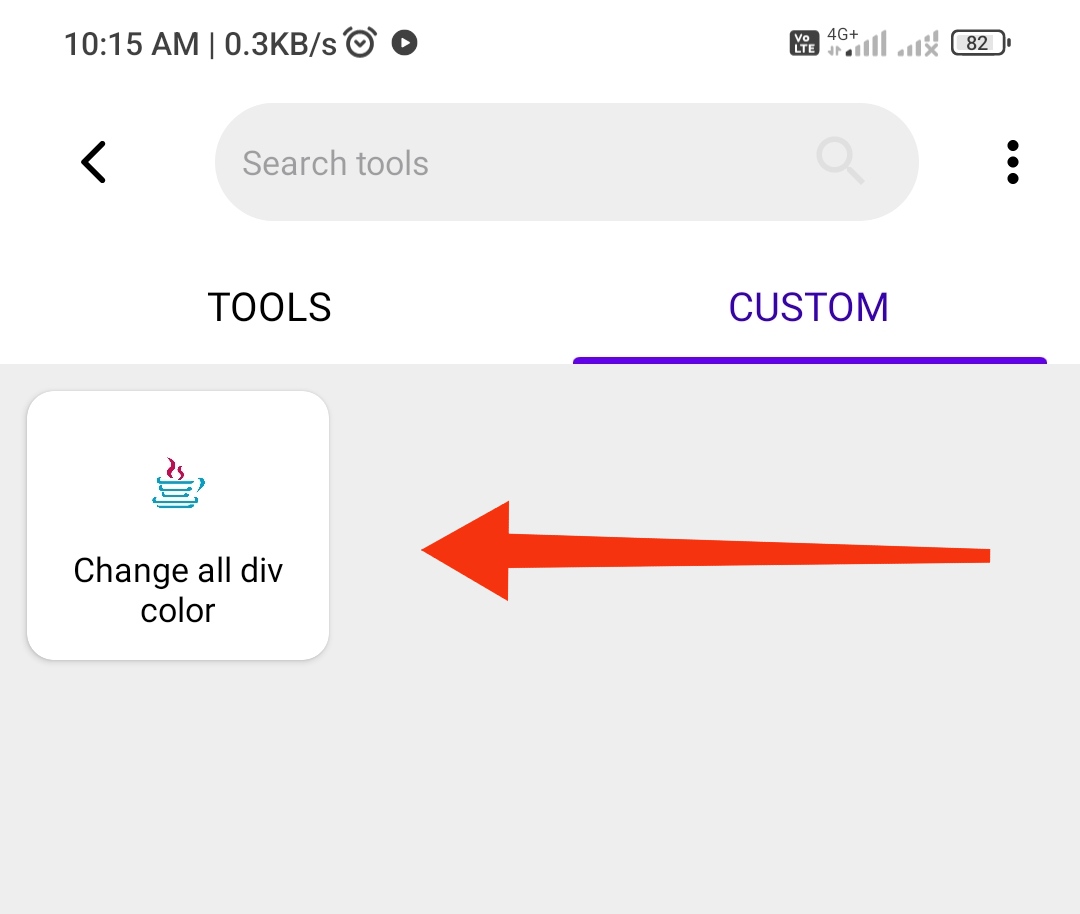
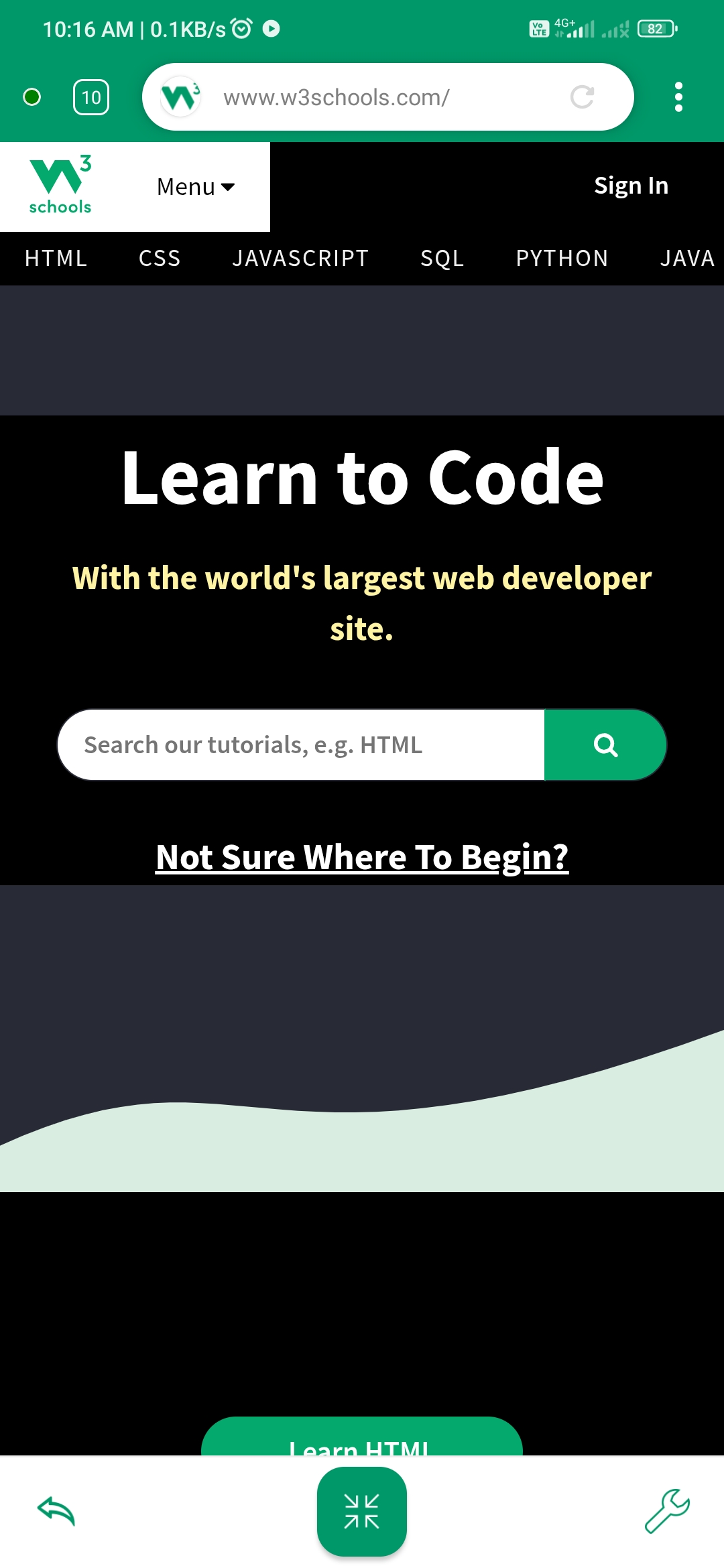
ওই tool এ click করলেই script inject হবে।
দেখো inject এর পর ওয়েব পেজ এর সব div Black color হইয়ে গিয়েছে । কারণ আমি স্ক্রিপ্টে ব্ল্যাক কালার দিয়েছি। চাইলে তুমি রেড কালার ইউজ করতে পারো। #0000ff
—
JavaScript কাজ করছে কিনা বুঝতে—
• console.log ব্যবহার করো
• success message দাও
• error message দাও
নিচের script টা দেখো:
(function () {
try {
var divs = document.getElementsByTagName(“div”);
if (!divs || divs.length === 0) {
console.warn(“⚠️ No
for (var i = 0; i < divs.length; i++) {
divs[i].style.backgroundColor = “#000000”; // change color here
}
console.log(
“✅ SUCCESS: ” + divs.length + ” div elements background changed.”
);
} catch (e) {
console.error(“❌ ERROR: Failed to change div background.”, e);
}
})();
এবার এই স্ক্রিপ্ট দিয়ে টুলস ক্রিয়েট করো আন্ড Inject করার পর আবার Tools button এ click করো।
তারপর Tools থেকে Console page open করো।
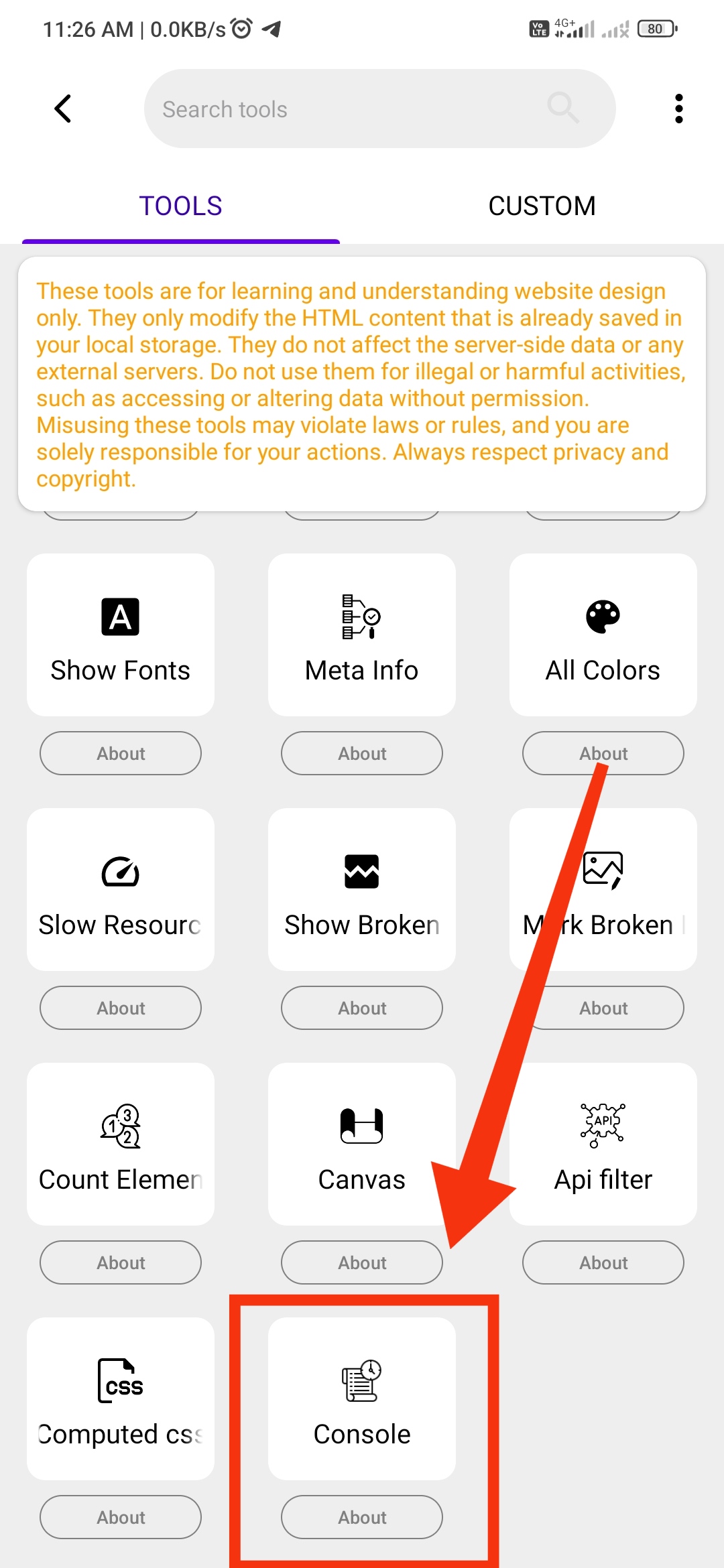
এখানে দেখবে—
• Success হলে success message
• Error হলে error message
আমার স্ক্রিপ্ট এ কোনো ভুল নেই তাই দেখো আমর success message এসেছে।
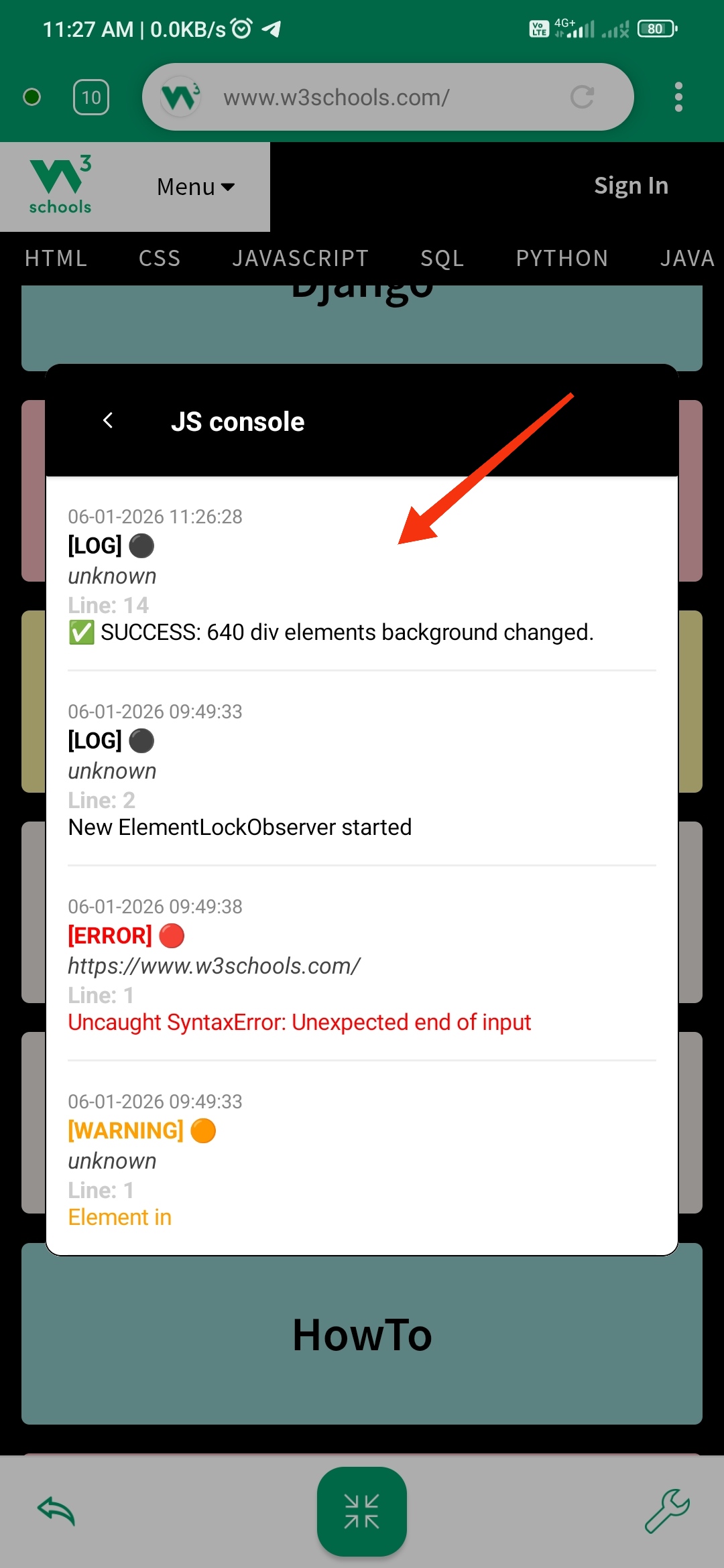
এভাবেই বুঝবে script ঠিক আছে নাকি fail করছে।
—
তুমি চাইলে—
• Custom script নিজে লিখতে পারো
• অথবা predefined script দিয়ে practice করতে পারো
Custom page থেকে menu তে যাও
JavaScript Lab open করো
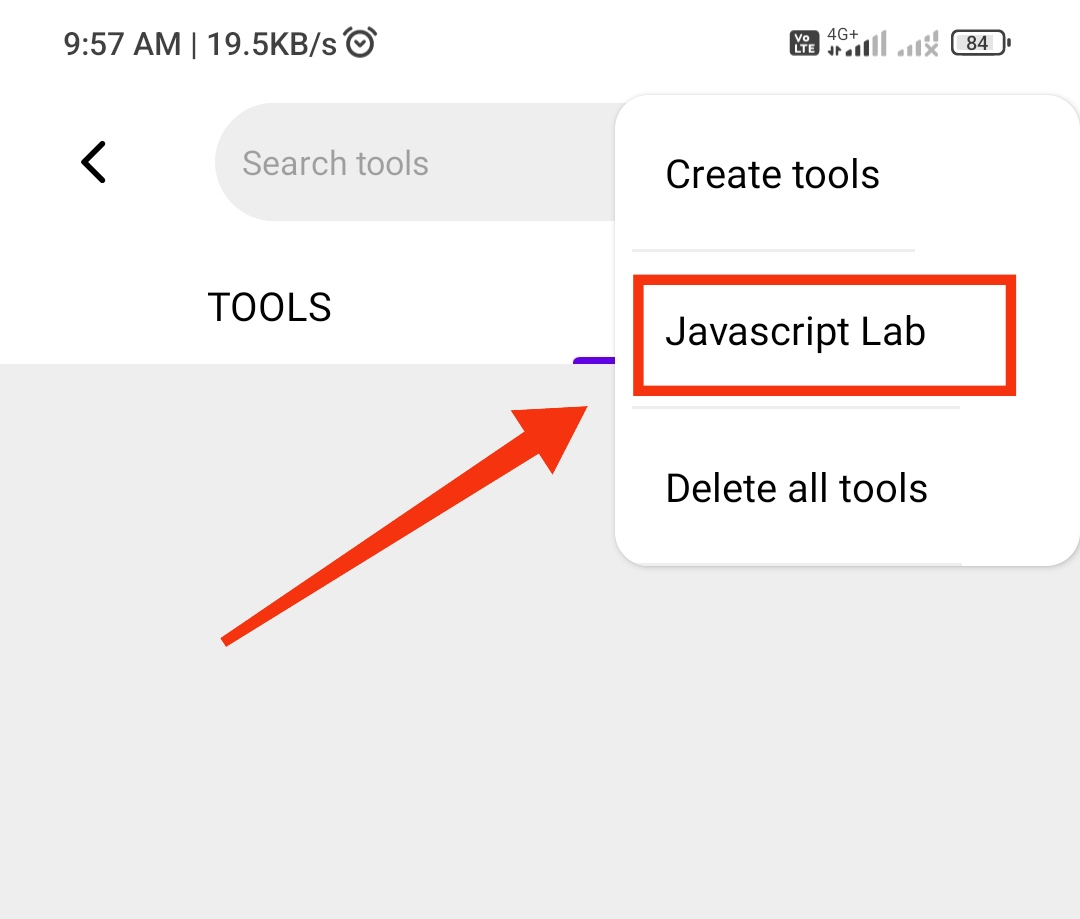
দেখবে অনেক ready-made JavaScript আছে।
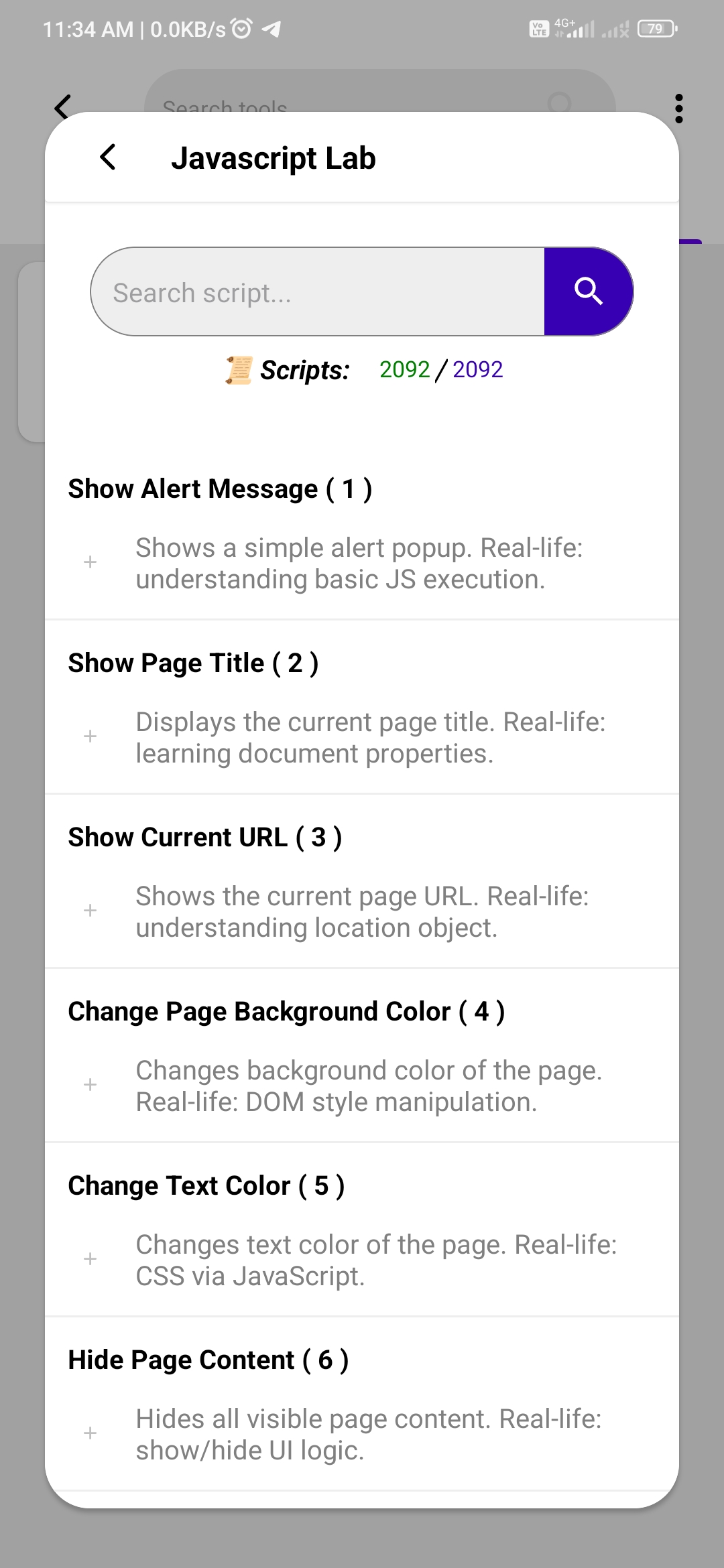
যেমন—
• Text color change
• Button hide/show
• Layout modify
• Animation test
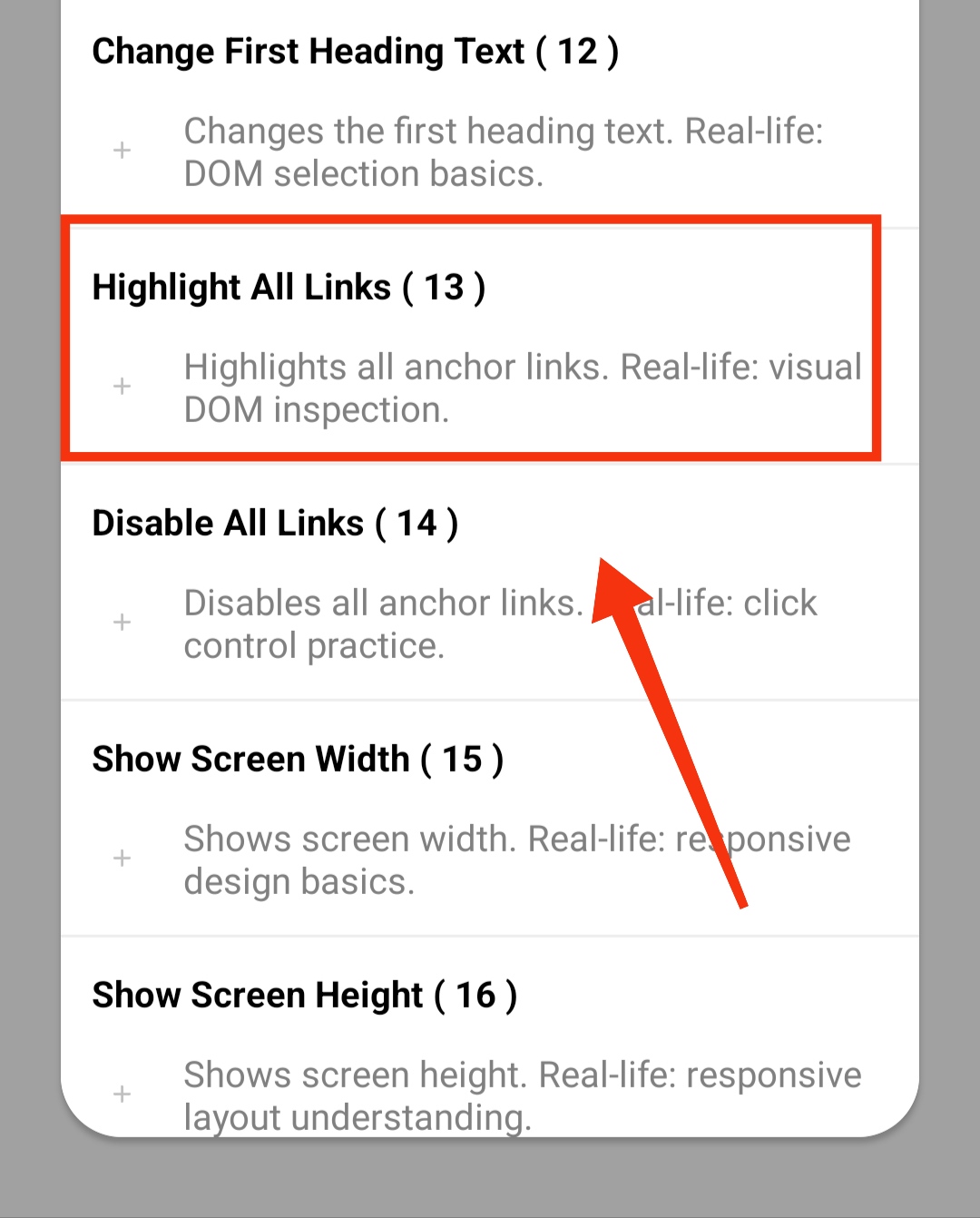
একটা script Custom page এ add করো (add করতে just তোমার পছন্দ মতো script এর উপর ক্লিক করো)
আমি Highlight All Links script এর উপর ক্লিক করলাম।
এটা একটু scroll করলে নিচের দিকে পেয়ে যাবে।
দেখো Custom tools page এ অ্যাড হইয়ে গেছে।
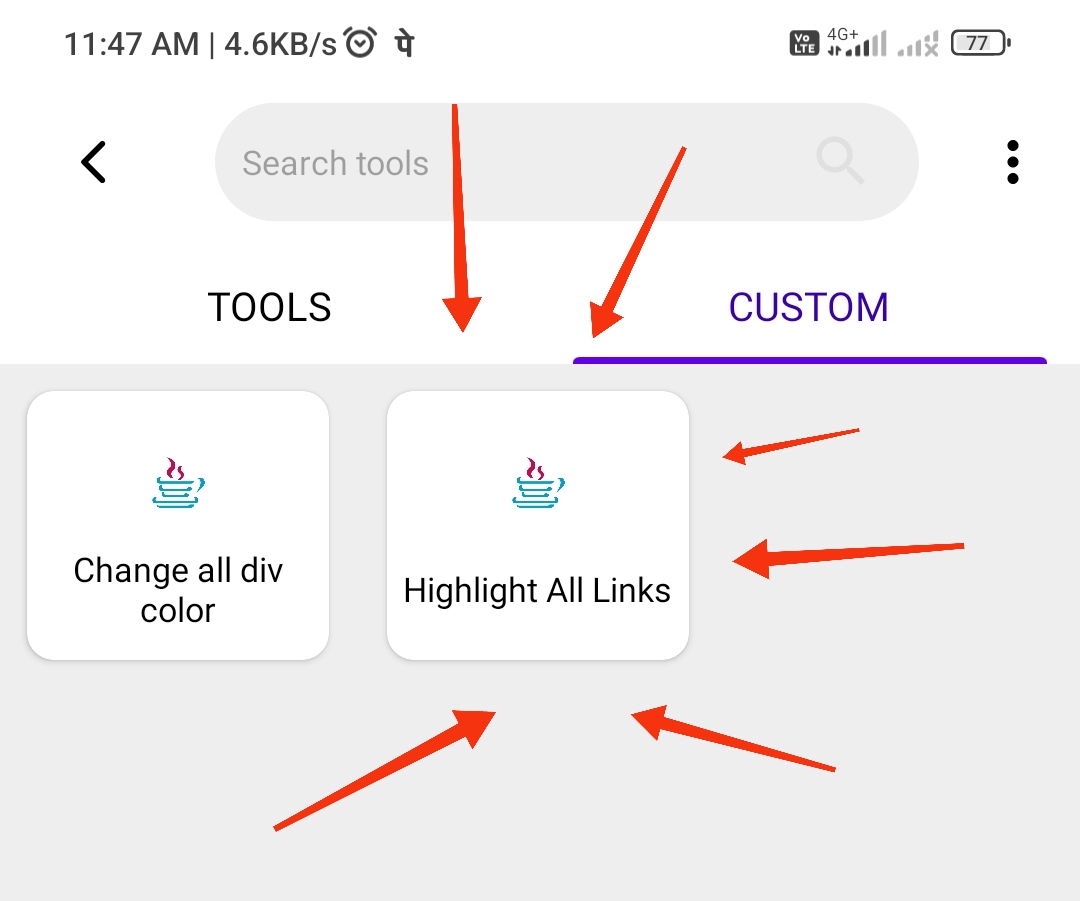
Tool এ click করো
Live website এ result দেখো
যেহেতু আমি সব লিংক গুলো Hightlight করেছি তাই দেখো যেখানে যেখানে লিংক আছে সব yellow কালার হইয়ে গেছে। তুমি চাইলে স্ক্রিপ্ট মডিফাই করে আলাদা কালার দিতে পারো।
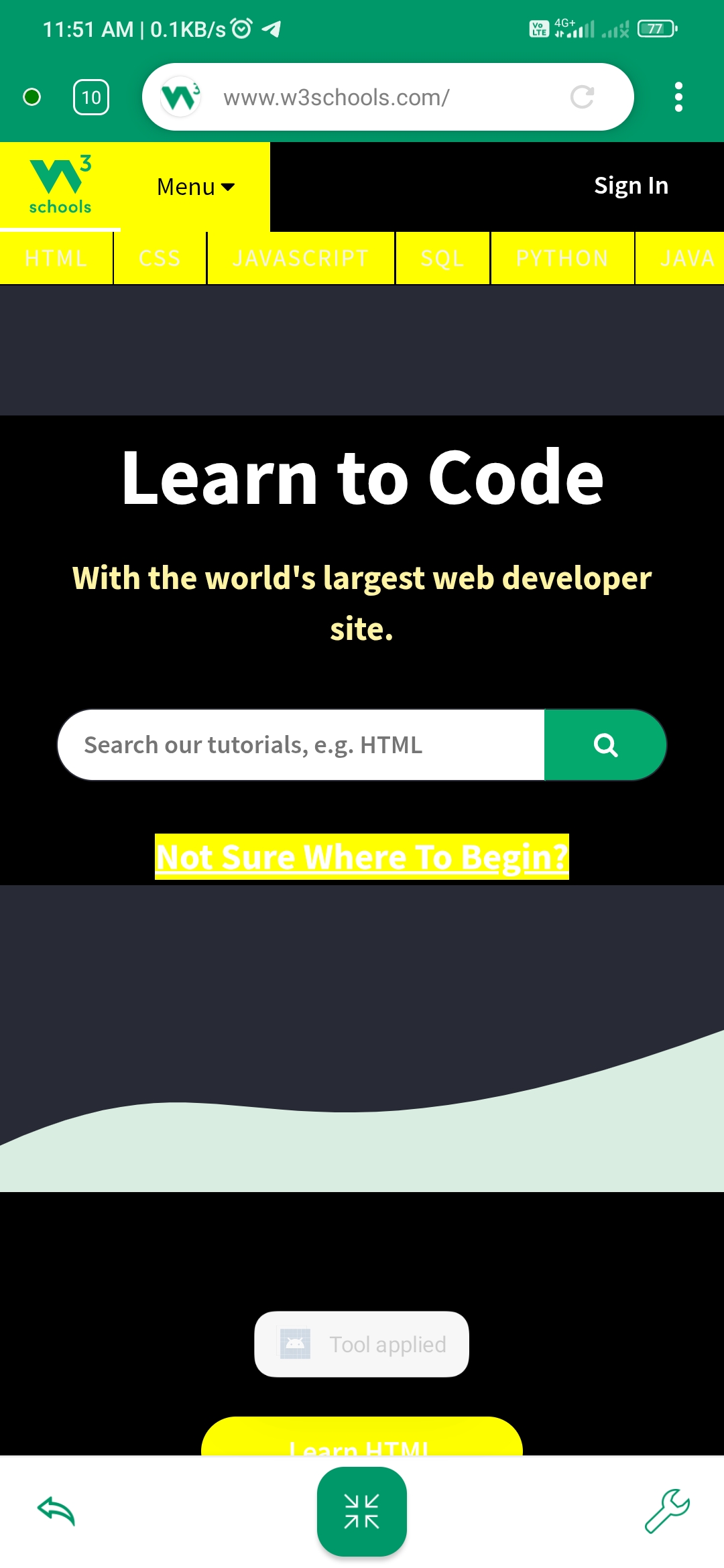
এটাই real learning।
—
JavaScript শেখার সবচেয়ে বড় শত্রু হলো—
Practice না করা।
এখন আর excuse নেই—
Laptop নেই
PC নেই
চেয়ার টেবিল এ বসে থাকার সময় নেই
Mobile দিয়েই এখন real website এ JavaScript practice করা যায়।
আগে test করো
ভুল করো
ভাঙো
শেখো
তারপর final code server এ বসাও।
JavaScript শেখার জন্য Mobile এখন যথেষ্ট।
👇
Tools Browser Download link নিচে দেওয়া আছে।
নিজে ব্যবহার করো, তারপর বুঝবে—
Practice আসলে কী জিনিস।
*[ https://play.google.com/store/apps/details?id=com.soumitra.toolsbrowser ]*
শেষে একটা ছোট অনুরোধ
এই পোস্টটা যদি আপনার কাজে লাগে, তাহলে অবশ্যই কমেন্ট করে জানাবেন ❤️
Tools Browser ব্যবহার করতে গিয়ে যদি কোনো সমস্যা হয়, কোথাও বুঝতে অসুবিধা হয় বা কোনো প্রশ্ন থাকে—
কমেন্ট করুন, আমি নিজেই উত্তর দেওয়ার চেষ্টা করবো।
আর already installed থাকলে play Store গিয়ে রেটিং দিবেন যাতে করে নতুন নতুন features add. করতে developer উৎসাহী হয়।
ধন্যবাদ সবাইকে। সবাই ভালো থাকবেন সুস্থ্য থাকবেন।
 |
Roton Administrator
সিস্টেম ডিকোড করা আমাদের নেশা। |
 অনলাইন ব্যাংকিং জালিয়াতি থেকে বাঁচুন — ভয়ংকর সত্য জানুন!
May 9, 2026 | No Comments | 3 views
 XpartQA প্রশ্ন উত্তর WordPress Theme: নিয়ে নিন সম্পূর্ণ বিনামূল্যে
May 9, 2026 | No Comments | 3 views
 ট্রেনের অবস্থান কোথায় তা জানবেন যেভাবে
May 8, 2026 | No Comments | 2 views
 Coding ছাড়াই Website বানান! 🤖 AI দিয়ে ফ্রি (Mobile Tutorial)
May 6, 2026 | No Comments | 7 views