 | Login | Signup |
আমরা যখন কোনো website visit করি তখন সবচেয়ে বিরক্তিকর জিনিসটা কী?
হ্যাঁ ঠিক ধরেছেন — Ads!
Popup ads
Full screen ads
Banner ads
Auto redirect ads
কিছু কিছু website তো এত ads দেয় যে আসল content পড়াই যায় না।
অনেক সময় ভুল করে ads এ click হয়ে অন্য site এ redirect হয়ে যায়।
এই সমস্যাটা প্রায় সবাই face করে।
কিন্তু ভালো খবর হচ্ছে —
মোবাইল দিয়েই খুব সহজে website এর ads block করা যায়।
আজকে আমি এমন একটি trick দেখাবো যেটা ব্যবহার করলে:
✔ Popup ads বন্ধ
✔ Banner ads বন্ধ
✔ Redirect ads বন্ধ
✔ Website দ্রুত load হবে
সবচেয়ে ভালো বিষয় — Root লাগবে না।
—
Method 1 – Smart Protection দিয়ে Ads Block
প্রথমে সবচেয়ে সহজ method দেখবো।
এই option enable করলে অনেক website এর ads automatically block হয়ে যাবে।
⚠️ ছোট একটা বিষয় আগে বলে রাখি
এই Smart Protection feature সব browser এ থাকে না।
কিছু advanced browser এ এই ধরনের protection option থাকে।
আমি যেটা ব্যবহার করেছি সেটা হলো Web inspector ।
তাই নিচের screenshot গুলো এই browser অনুযায়ী দেখানো হয়েছে।
তবে যদি অন্য কোনো browser এ একই ধরনের option থাকে তাহলে সেখানেও একইভাবে ব্যবহার করতে পারবেন।
—
Step 1
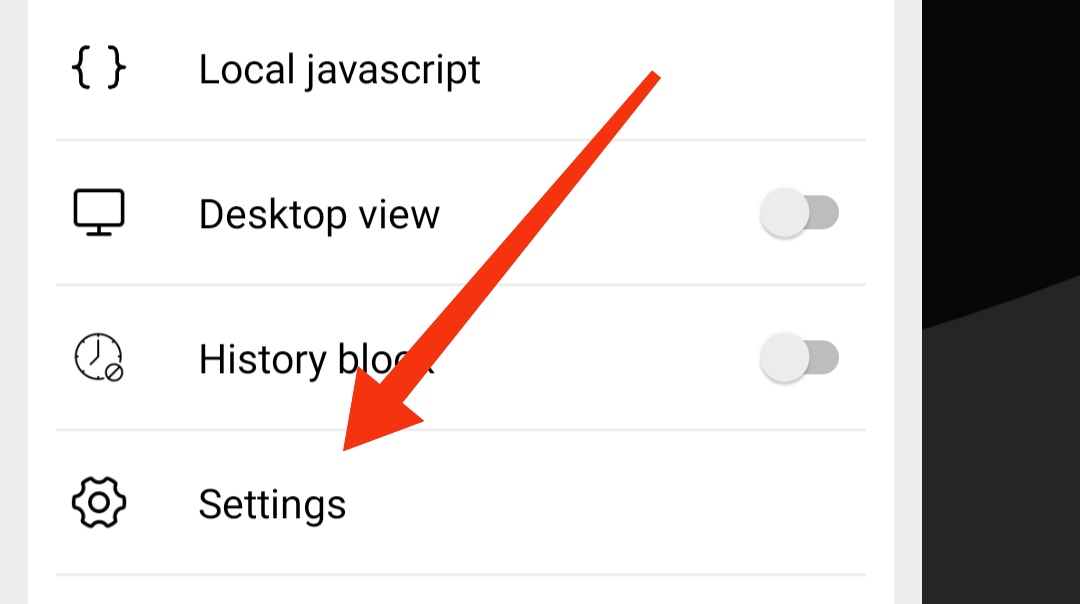
প্রথমে browser এর মেনু থেকে App Settings এ যান।
—
Step 2
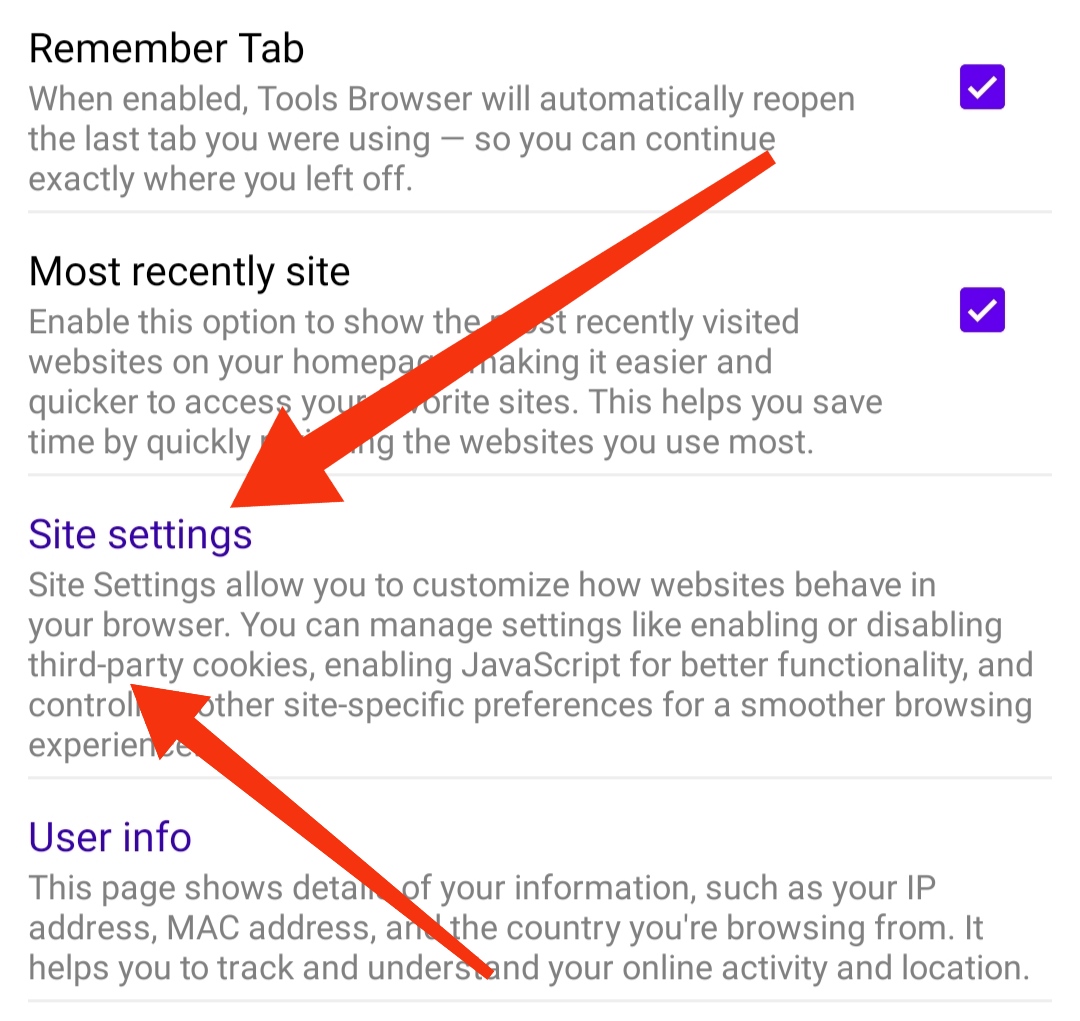
এখন Site Settings এ click করুন।
—
Step 3
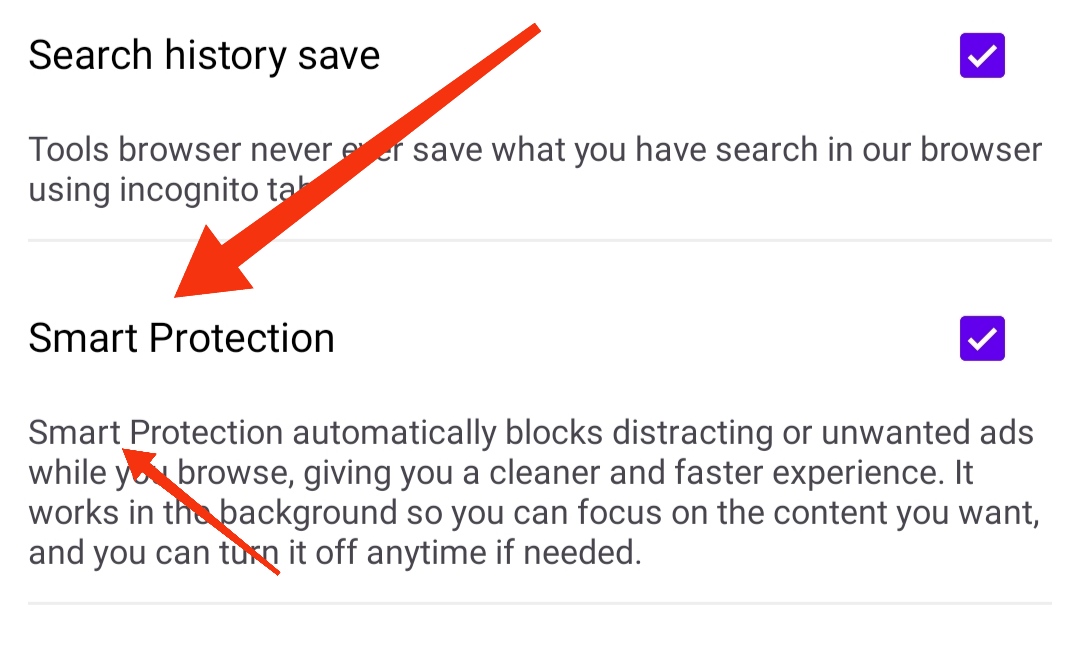
এখন নিচে scroll করলে Smart Protection নামে একটি option পাবেন।
—
Step 4
এখন শুধু option টি ON করে দিন।
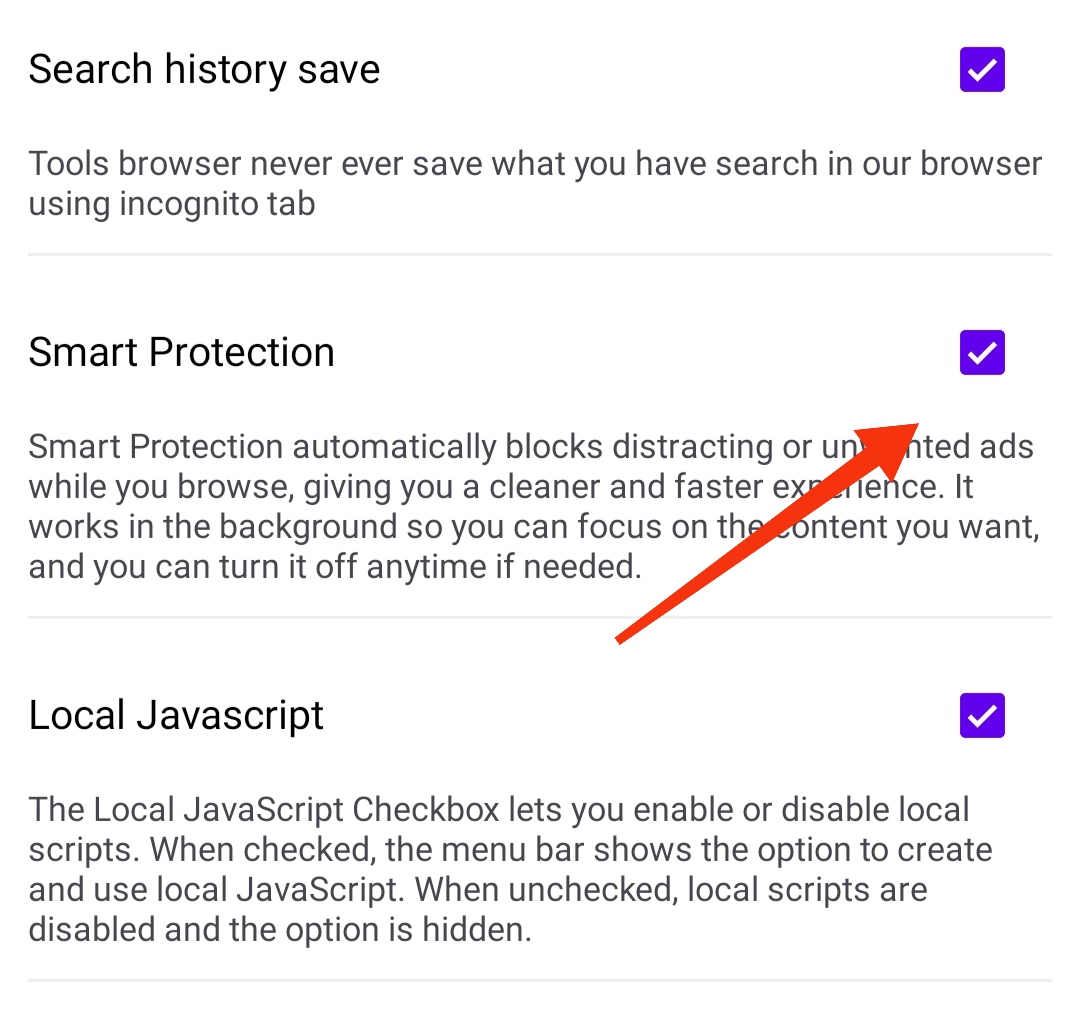
—
এখন যেকোনো website visit করে দেখুন।
অনেক popup ads এবং redirect ads automatically block হয়ে যাবে।
Browsing অনেক smooth হবে।
—
Method 2 – Custom Ads Blocker (Powerful Trick)
এখন আমরা advanced method দেখবো।
এই method ব্যবহার করলে আপনি:
✔ Specific ads block করতে পারবেন
✔ Banner ads remove করতে পারবেন
✔ Popup ads permanently block করতে পারবেন
এর জন্য আমাদের জানতে হবে ads কোন URL থেকে load হচ্ছে।
—
Ads URL কিভাবে বের করবেন
এর জন্য যেকোনো Website Inspector App ব্যবহার করা যায়।
মোবাইলে অনেক inspector app আছে।
আমি personally যেটা ব্যবহার করে সহজ মনে হয়েছে সেটা হলো Tools Browser Web Inspector।
এখানে খুব সহজে website এর HTML structure এবং resource URL দেখা যায়।
—
Method A – Edit Element Tool ব্যবহার করে
Step 1
প্রথমে যে website এ ads আছে সেই website open করুন। আমি random একটা site open করলাম।
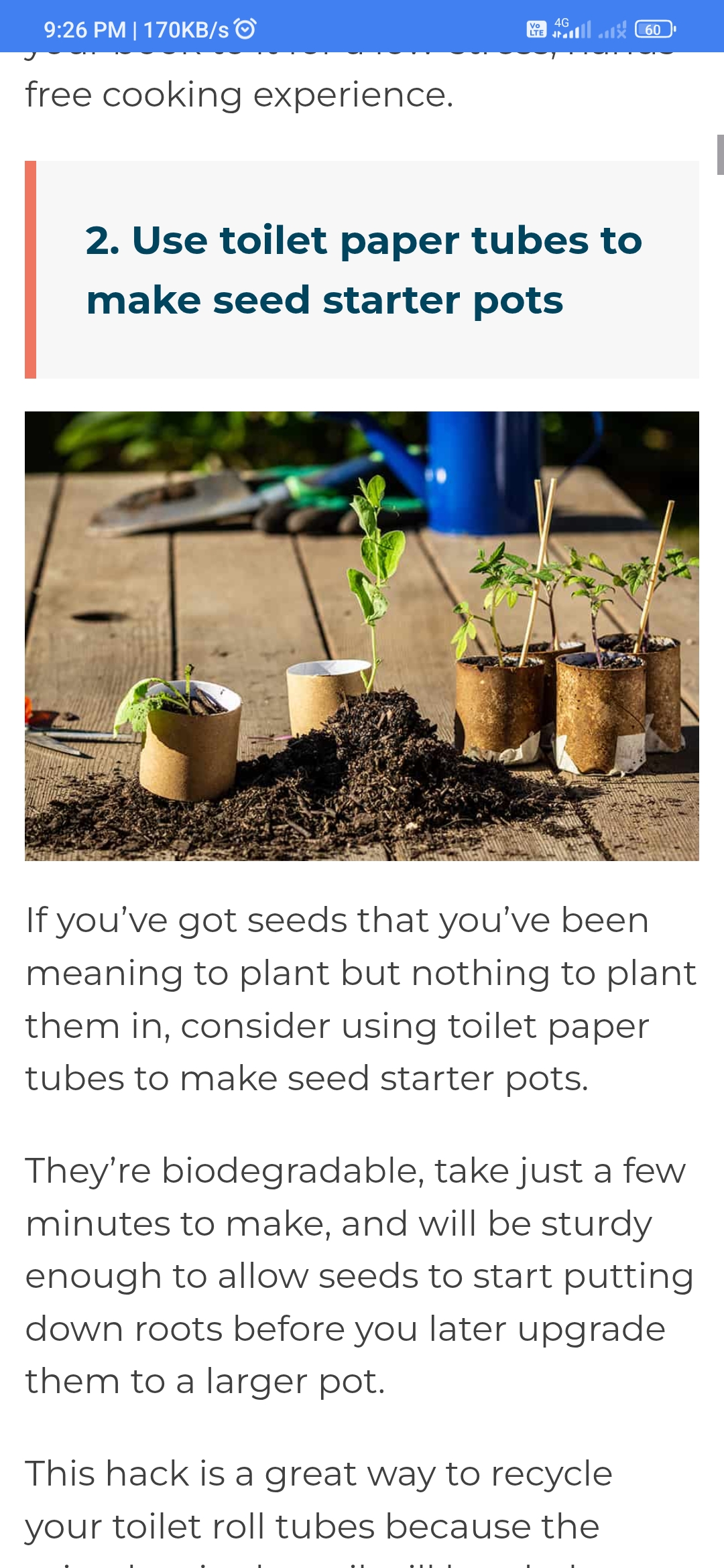
—
Step 2
এখন menu থেকে Edit Element Tool enable করুন।
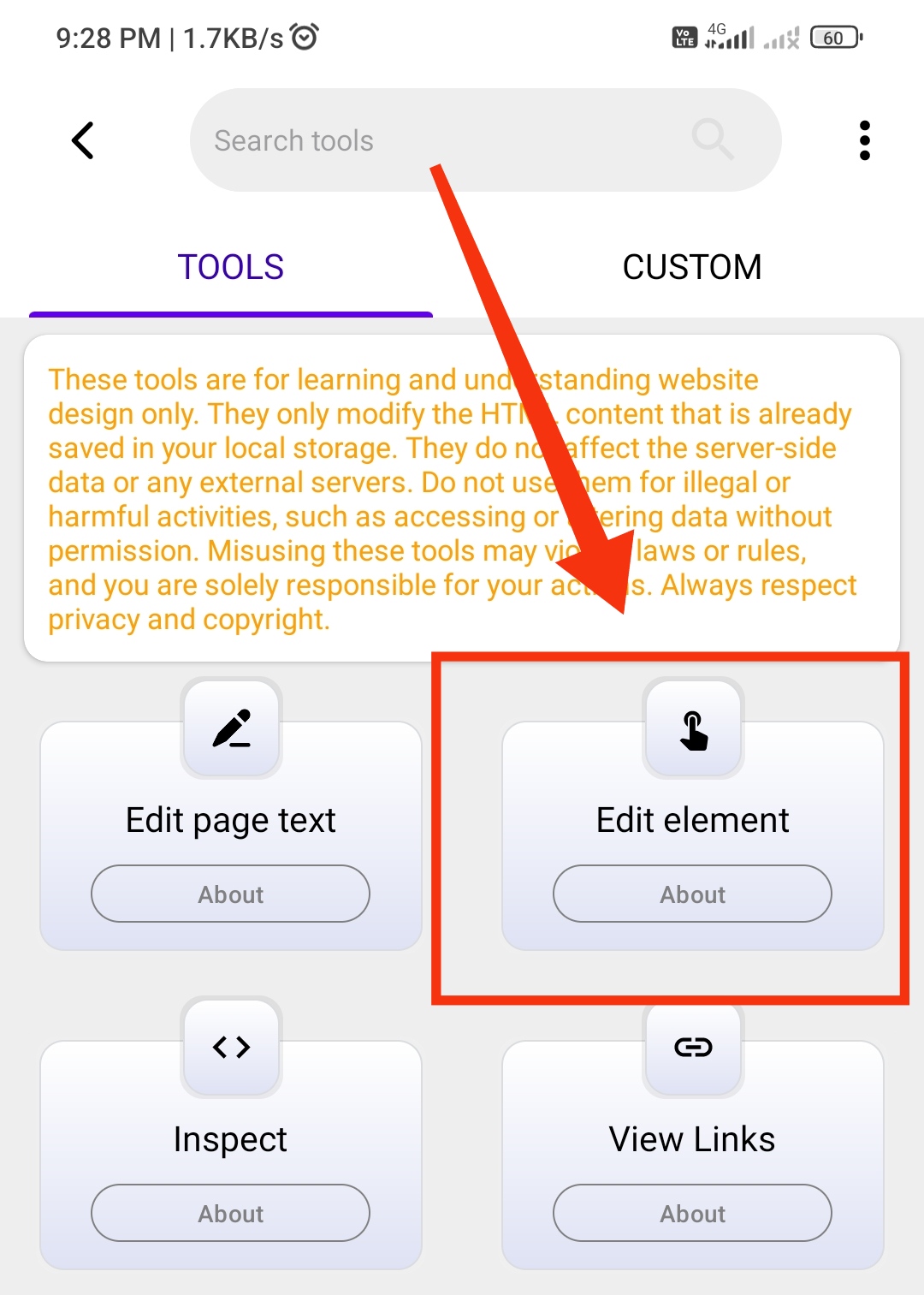
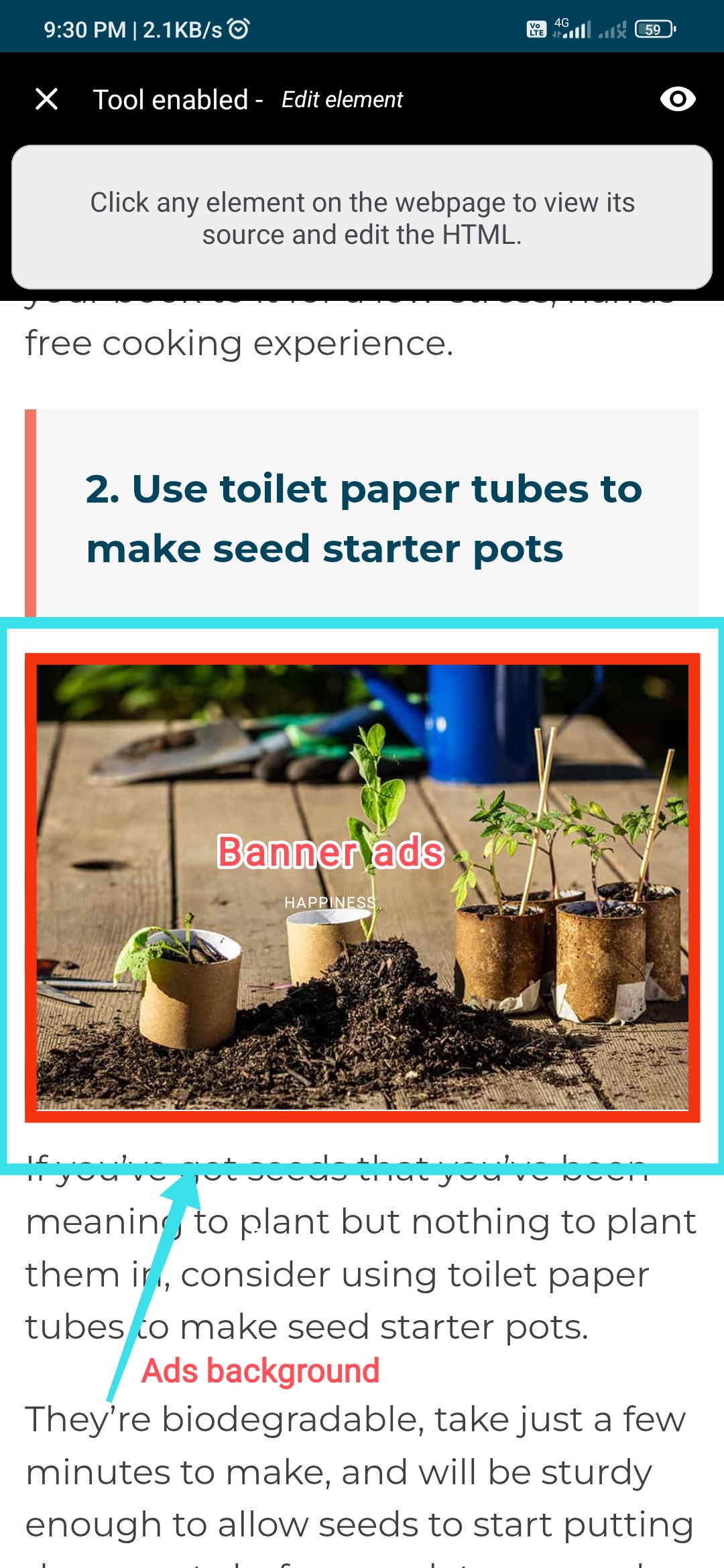
তারপর ads এর পাশে মানে অ্যাড এর background element এ click করুন।
—
নিচের screenshot টি দেখুন।
আপনি দেখবেন ads element এর HTML source code show হচ্ছে।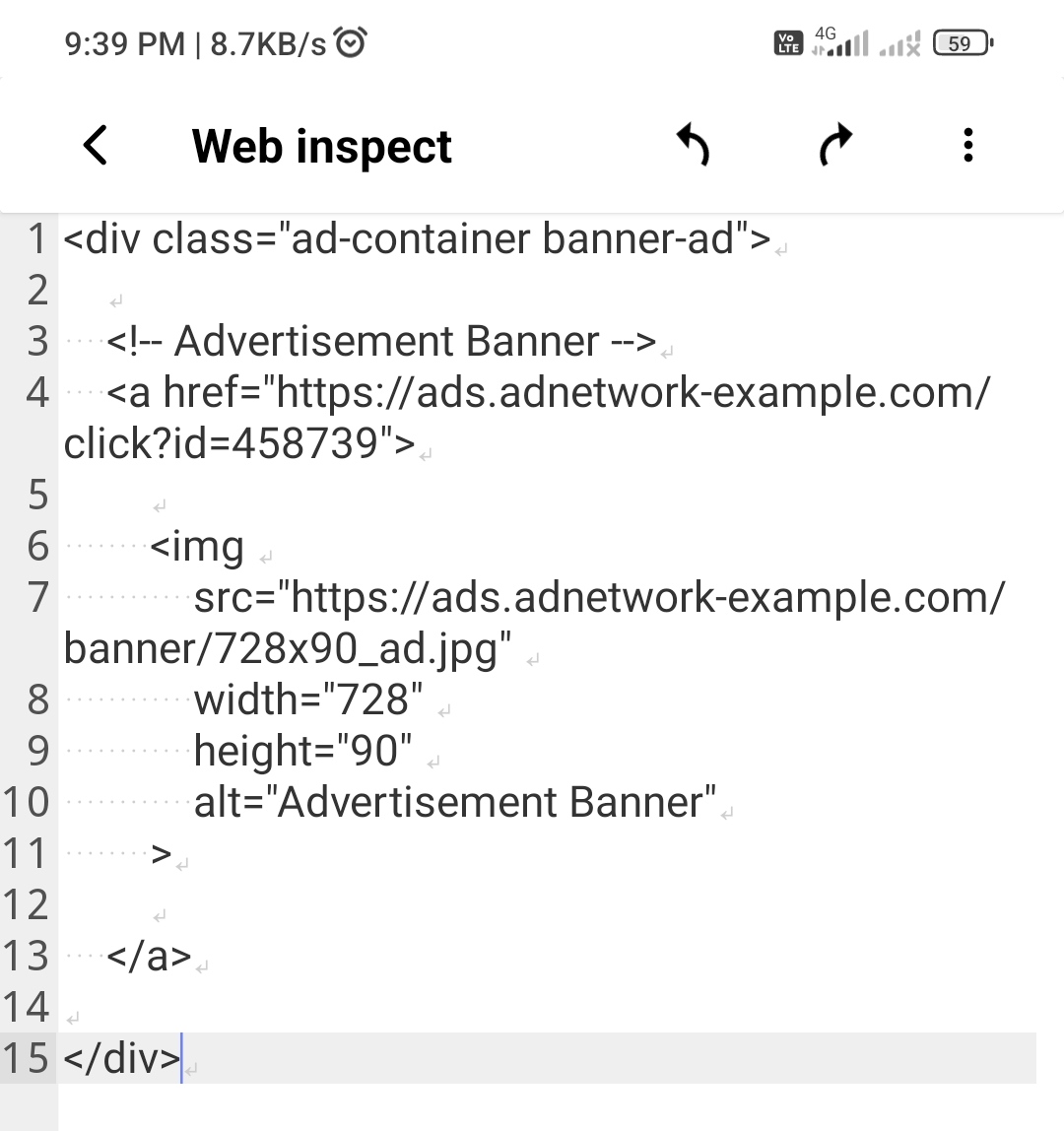
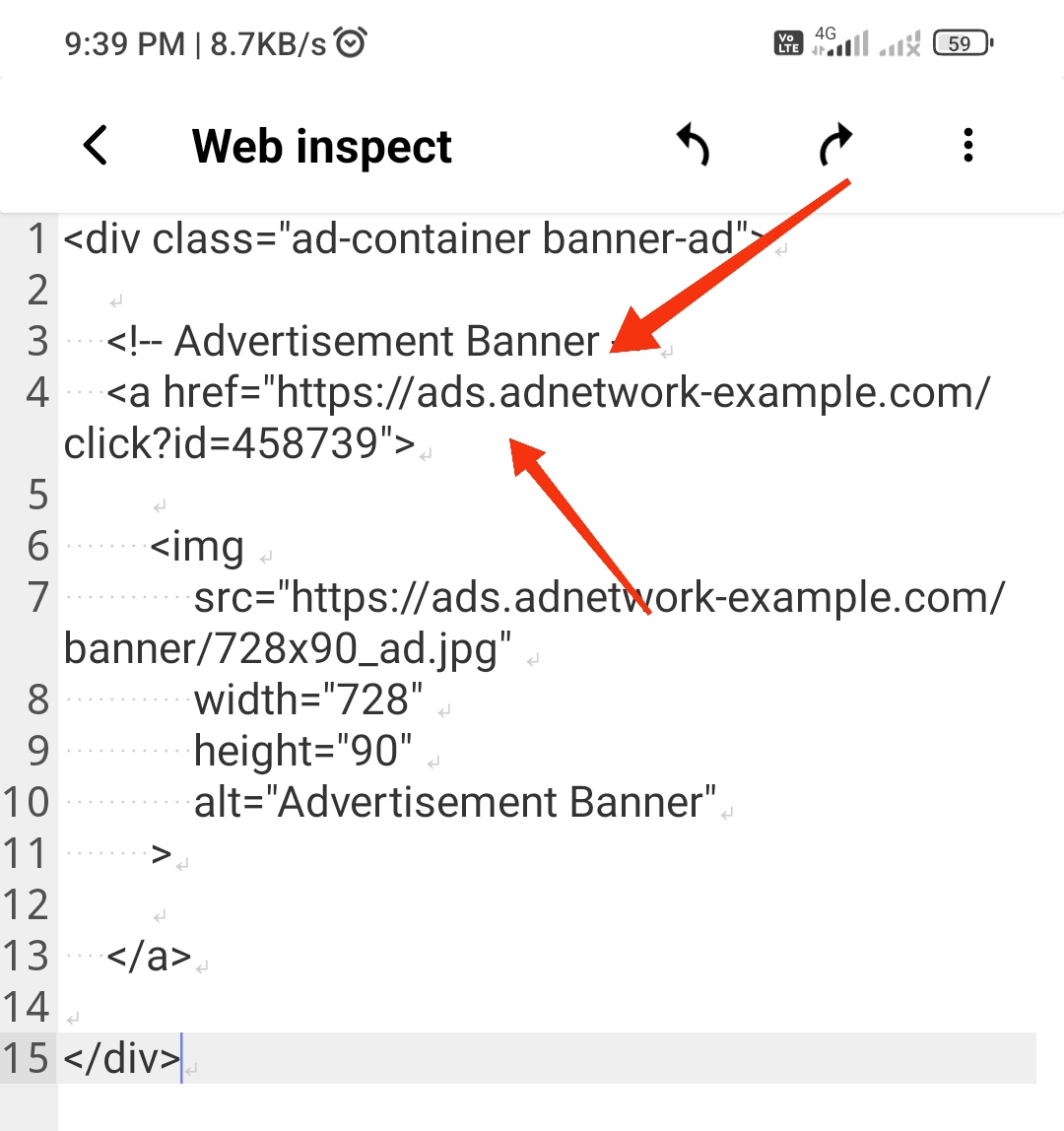
এই code এর ভিতরে অনেক সময় ads URL বা ads domain থাকে।
দেখুন আমি পেয়ে গেছি।
—
⚠️ একটা বিষয় মনে রাখবেন
Ads এ সরাসরি click করলে কাজ হবে না।
কারণ ads clickable হয়।
তাই ads এর background container বা ads এর পাশে element এ click করবেন।
তাহলেই সেই element এর source code দেখা যাবে।
—
এখন source code এর ভিতর থেকে ads URL খুঁজে বের করে copy করুন। আমি আমার পাওয়া অ্যাড url copy করলাম। https://ads.adnetwork-example.com/banner/728x90_ad.jpg
Site এর full source code view করেও ads network এর domain খুজতে পারেন। আপনার যেমন ভালো লাগে সহজ মনে হয় ঐভাবে খুঁজে নিন।
এবার পরের method টা দেখব ads url বের করা তারপর last এ ব্লক মেথড দেখাবো।
—
Method B – Resources Monitor ব্যবহার করে Ads URL বের করা
আরেকটি সহজ উপায় আছে।
Step 1
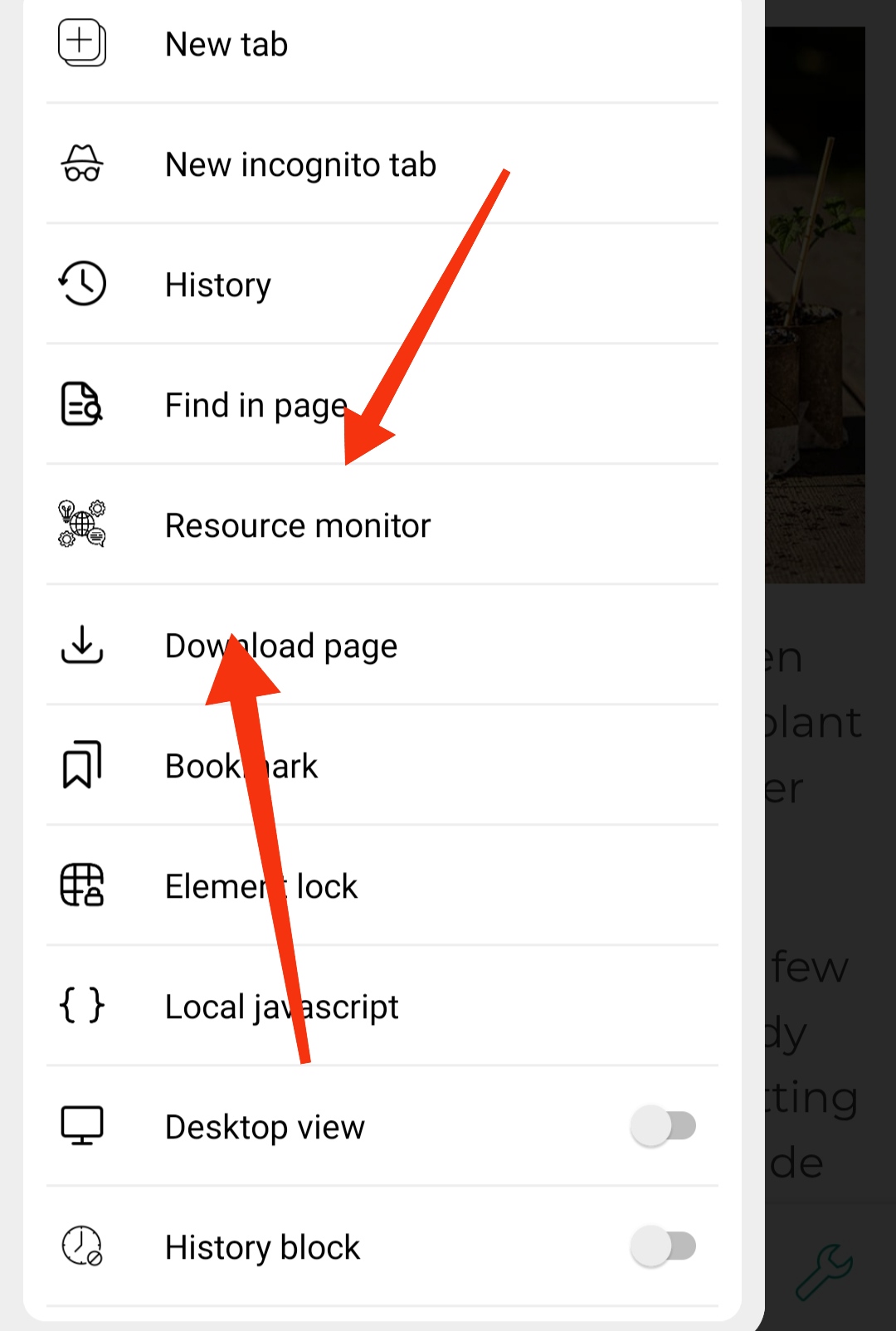
Browser এর Menu তে যান।
—
Step 2
এখন Resource Monitor এ click করুন।
—
Step 3
এখানে দেখবেন অনেক URL load হচ্ছে।
এগুলোর মধ্যে খুঁজে দেখতে হবে ads network URL।
উদাহরণ:
ads.companydomain.com
adnetwork.site.com
banner.ads.net
এগুলোর যেটা ads মনে হবে সেটি copy করে নিন।
—
এখন Ads URL Block করবো
Step 1
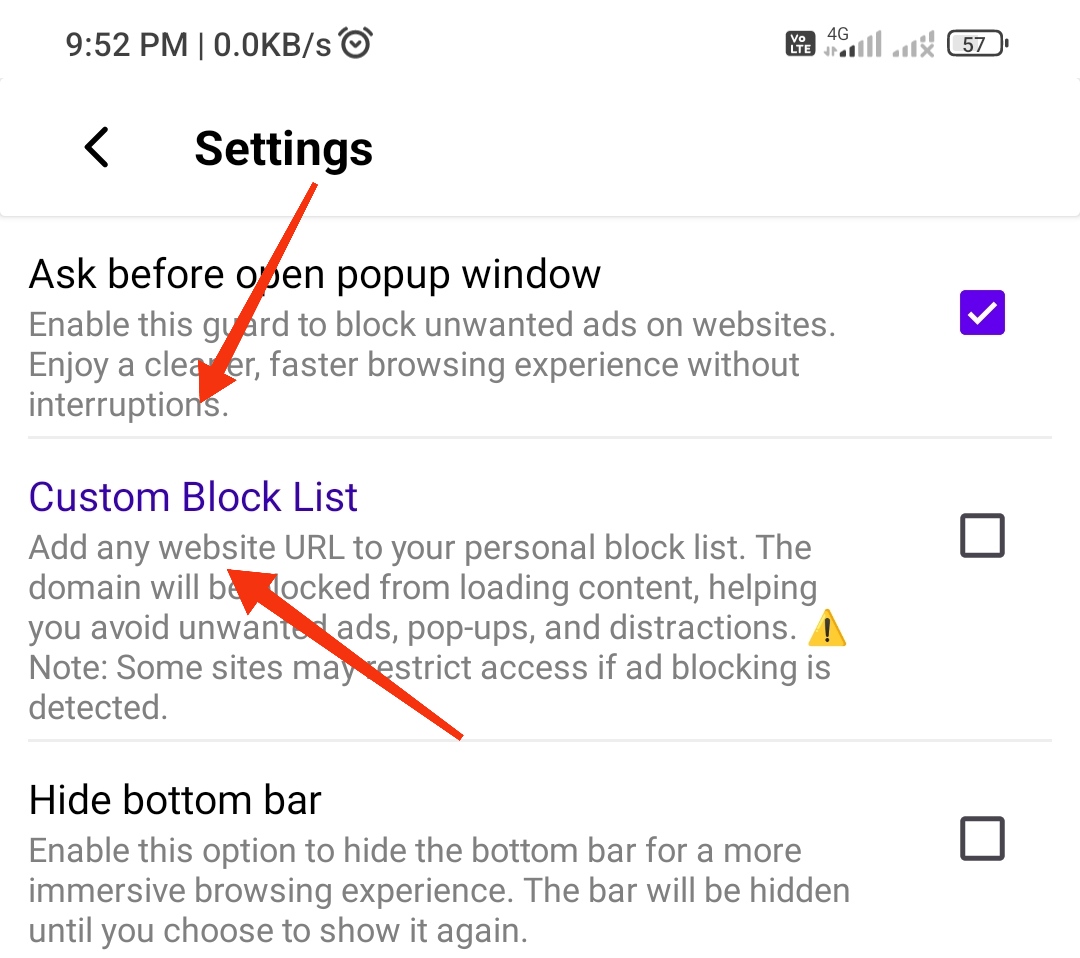
Browser এর Settings এ যান।
—
Step 2
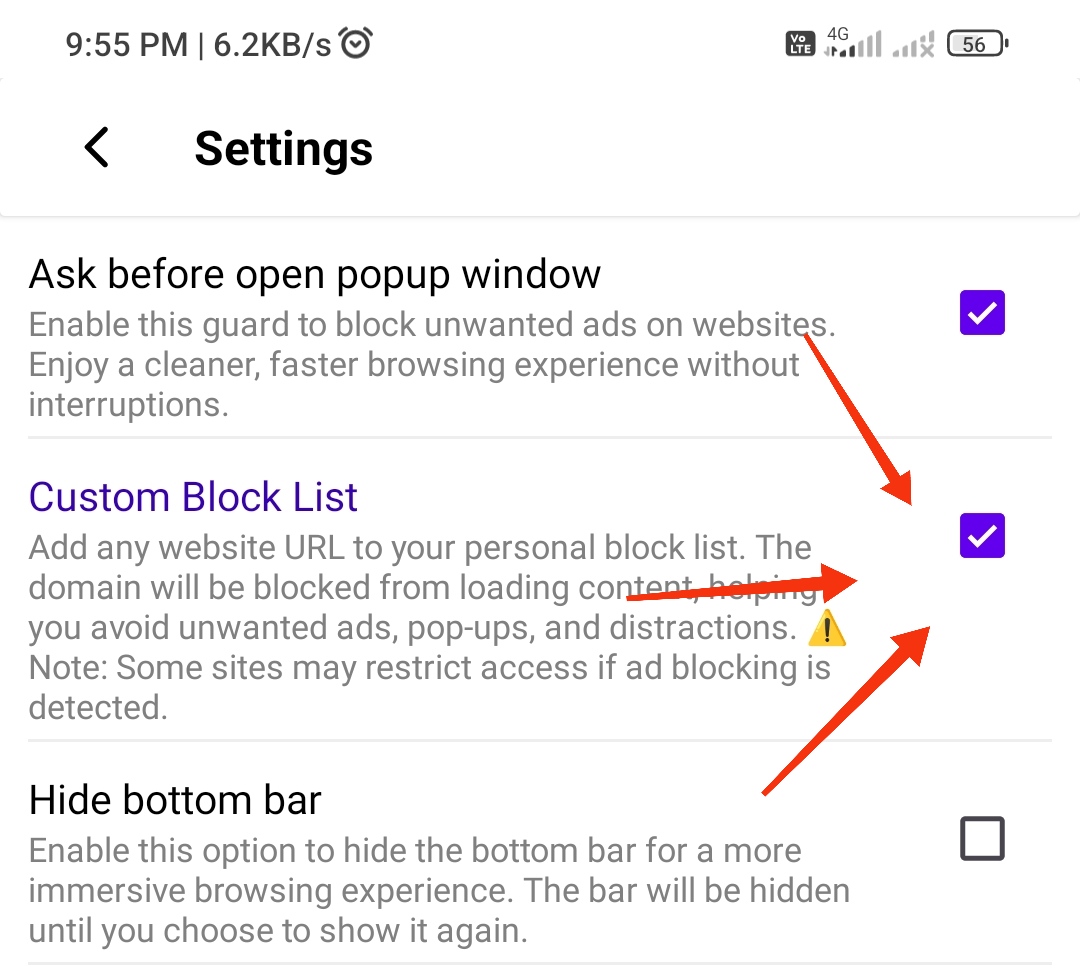
এখন Custom Block List option দেখতে পাবেন।
—
Step 3
এখন Custom Block List Enable checkbox এ tick দিন।
—
Step 4
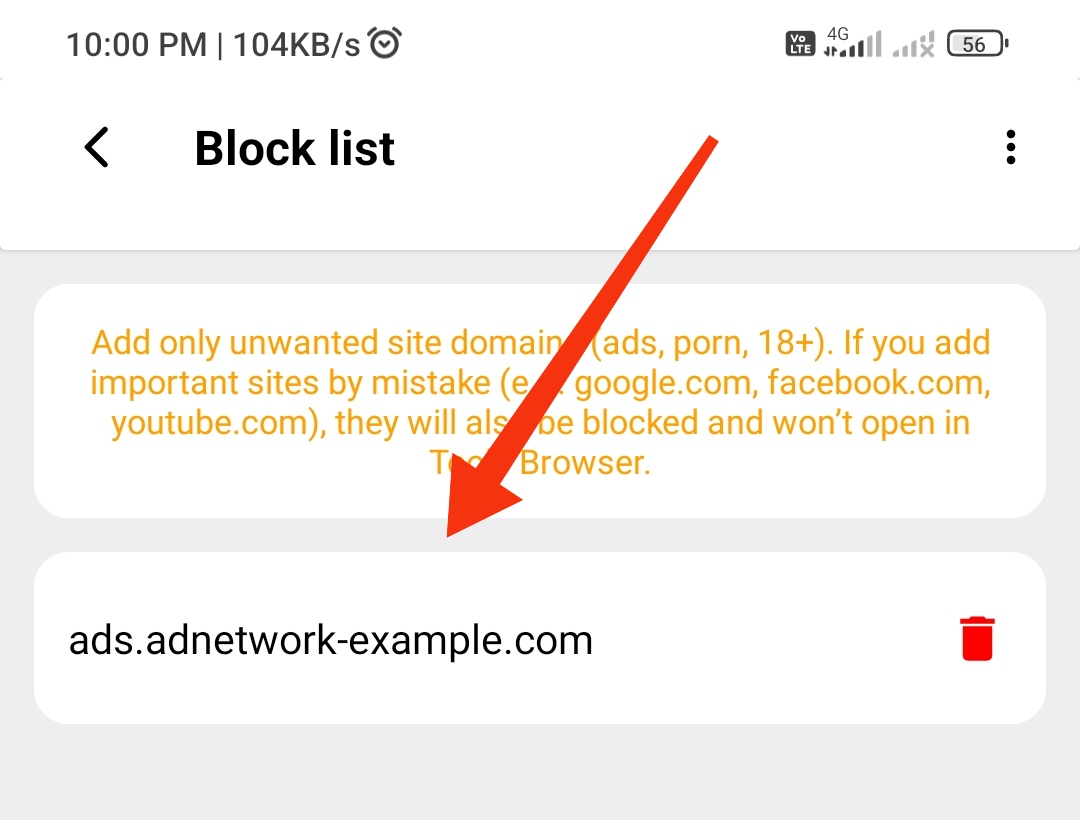
এখন custom block list এর উপর ক্লিক করে custom block list page open korun তারপর মেনু থেকে Add new এ click করে আগে copy করা ads URL add করুন। নিচের মতো only domain show হলে বুঝবেন ঠিক আছে।
—
Final Step
এখন website টি Reload দিন।
আপনি দেখবেন —
❌ Banner ads নেই
❌ Popup ads নেই
❌ Redirect ads নেই
Website পুরো ads free হয়ে গেছে।
—
এর সুবিধা
এই method ব্যবহার করলে:
✔ Website দ্রুত load হয়
✔ Data কম খরচ হয়
✔ বিরক্তিকর popup থাকে না
✔ Browsing smooth হয়
অনেক সময় ads block করলে battery usage ও কম হয়।
—
ছোট Tip
যদি কোনো site এ এখনও ads দেখা যায় তাহলে বুঝবেন অন্য ads network ও use করছে তখন আবার inspect করে সেই ads domain block list এ add করে দিন।
একবার block করলে future এ আর ads আসবে না।
Short url pass করতে গেলে অনেক সময় রিডাইরেক্ট বেশি হয় এই method ওখানে use করলে বেশি উপকার পাবেন।
—
শেষ কথা
আজকের এই trick টা যারা জানতেন না তাদের জন্য অনেক useful হবে বলে আশা করি।
আমি নিজেও অনেকদিন ধরে এই method ব্যবহার করছি।
Ads এর ঝামেলা অনেকটাই কমে গেছে।
💬 Comment করে জানান — মোবাইল দিয়ে আর কী কী জানতে চান।
সময় পেলে আরও অনেক mobile tricks, web tricks, developer tricks শেয়ার করার চেষ্টা করবো।
Seoprint এ short-url task post করে earning ১০ গুণ করতে চান তারা comment করুন ভালো সারা পেলে অ্যাপ টা share করবো যার মাধ্যমে আপনি seoprint এ আপনার short url task workers দিয়ে কমপ্লিট করতে পারবেন। কেও false prove দিতে পারবে না।
—
সবাই ভালো থাকবেন।
ধন্যবাদ ❤️
—
 |
Roton Administrator
সিস্টেম ডিকোড করা আমাদের নেশা। |
 Coding ছাড়াই Website বানান! 🤖 AI দিয়ে ফ্রি (Mobile Tutorial)
May 6, 2026 | No Comments | 6 views
 প্রচণ্ড গরমে শরীর ঠান্ডা ও সুস্থ রাখার ৫টি কার্যকরী প্রাকৃতিক উপায়!
May 6, 2026 | No Comments | 6 views
 [Free Script] টেলিগ্রাম বটের ইউজার হারানোর দিন শেষ! সেটআপ করুন Bot Redirect System একদম ফ্রিতে।
May 6, 2026 | No Comments | 8 views
 AI কোডিং কি ফ্রিল্যান্সার ওয়েব ডেভেলপারদের “শত্রু” হয়ে উঠছে?
May 5, 2026 | No Comments | 8 views